

Sınıflandırma NetRS Uygulamaları
Kontrollü sınıflandırmanın birinci adımında ne yapılır?
Yapılacak sınıflandırma çalışmalarının ayrıntıları, sınıflandırma sırasında yapılan işlem basamaklarının detayları bir eğitim dosyasına program tarafından yazılır. Bu aşamada aktif eğitim setinin tanımlanması gerekir. Sınıflandırmanın her aşamasındaki bilgiler, tanımlamalar, ayarlar bu dosyaya kaydedilecektir. Farklı bir zamanda, aynı uydu görüntüsü açılıp aynı sınıflandırma işlemi bu dosya sayesinde tekrarlanabilecek ve sonuçlara doğrudan ulaşılabilecektir.
Kontrollü sınıflandırmanın hangi aşamasında kontrollü sınıflandırma işlem basamaklarının uygulanacağı bir komut penceresi açılır?
Adım 2: Kontrollü Sınıflandırma çalışmalarının en temel prensiplerinden biri, arazideki harita elemanlarının, koordinatlı bir uydu görüntüsünde hangi koordinatlarda olduğunun bilinmesi gerektiğidir. Arazi çalışması kapsamında, harita elemanlarının koordinatları GPS cihazı kullanılarak uydudan alınan veriler ile belirlenebilir. Bu aşamada, kontrollü sınıflandırma işlem basamaklarının uygulanacağı bir komut penceresi açılır
Kontrollü sınıflandırmada çalışma alanındaki harita elemanlarının koordinatları belirlendikten sonra hangi işlem gerçekleştirilir?
Çalışma alanındaki harita elemanlarının koordinatları belirlendikten sonra, sayısal haritada oluşturulacak eleman sınıflarının belirlenmesi için ilgili koordinattaki piksellerin gruplanması sağlanır.
Kontrollü sınıflandırmada pikseller nasıl gruplanır?
Gruplandırma işlemi sırasında, ilgili koordinattaki piksellerin yansıma değerlerinin birbirine yakın olanlarının aynı gruba atanması gerekmektedir. Farenin görüntü üzerinde tıklandığı koordinattaki piksel değerine yakın olan pikseller, tıklandığı noktadan dışa doğru dağılarak bir alan oluşturur. Fare ile bir dikdörtgen alan veya bir poligon çizerek de bu alan belirleme aşaması gerçekleştirilebilir. Görüntünün farklı noktalarından, harita elemanlarına ait piksellerin yansıma değerleri alınarak tüm harita elemanları kontrollü bir şekilde gruplandırılır.
Pikselleri sınıflandırmanın hassasiyeti hangi aşamada ve nasıl belirlenebilir?
Adım 4: Oluşturulan gruplar, sayısal ortamda piksellerdeki yansıma değerlerine göre belirlendi. Bu nedenle bazı gruplar arasında net bir ayırımın olmaması çok doğaldır. Piksellerdeki yansıma değerlerinin yakın olanları bazı gruplar tarafından paylaşılır. Bu aşamada grupların birbirinden ne kadar ayrıldığının bilinmesi gerekir. Bandlardaki yansıma değerlerinnin dağılımlarının grafik üzerinde incelenmesi ile, bu ayırımın analizi yapılarak sınıflandırmanın hassasiyeti belirlenebilir.
Kontrollü sınıflamanın beşinci aşamasında hangi işlemler gerçekleştirilir?
Adım 5: Bu aşamada program, arazideki bulunan harita elemanlarının, uydu görüntüsünde hangi koordinatlarda bulunduğunu, ne kadarlık bir alan kapladığını ve bu elemanı temsil eden piksellerin birbirine yakın yansıma değerlerinin oluşturduğu grupların sınır değerlerini, oluşturulan eğitim seti dosyasına kaydetti. Sınıflandırma işlemini yapabilmek ve sonucu haritalayabilmek için sınıflandırma işleminin değişkenlerini tanımlamak gerekli.
Sınıflandırma algoritmasında tanımlanması gereken değişkenler nasıl belirlenir?
Sınıflandırma algoritmasında tanımlanması gereken değişkenler istatistiksel prensiplere göre belirlenir. Daha sonra sınıflandırma işlemi gerçekleştirilir ve belirlenen gruplara göre program tüm çalışma alanındaki piksellerin yansıma değerlerini sınıflandırır.
Sınıflandırma işlemi tamamlandıktan sonra nasıl bir veri elde etmiş oluruz?
Sınıflandırma işlemi tamamlandıktan sonra çalışma alanının çerçevesi tüm görüntüden çıkartılarak istenen eleman sınıfları, çalışma alanı içinde haritalanmış olur.
Sınıflandırma işleminin istatistiksel analizi yapılarak, hangi veriler ifade edilebilir?
Sınıflandırma işleminin istatistiksel analizi yapılarak, oluşturulan eleman sınıflarının, çalışma alanındaki dağılımı piksel sayısı, metrekare, hektar ve yüzde olarak ifade edilebilir. Sınıflandırmaya giremeyen pikseller de ayrıca ifade edilir.
Transformed Vegetation Index fonksiyonu nedir?
Bitkiler temalı sınıflandırılmış haritası elde edebilmek amacı ile matematiksel ifade türetilerek geliştirilen algoritmalardan en çok kullanılanıdır.
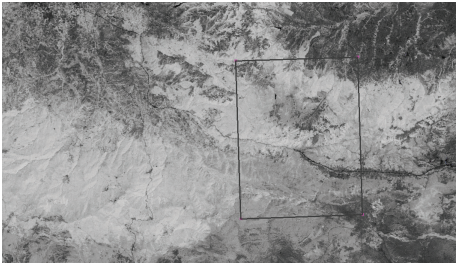
Resimde gösterilen görüntü neye aittir?
“Transformed Vegetation Index” fonksiyonu uygulamasının sonuç ekran görüntüsüne aittir.
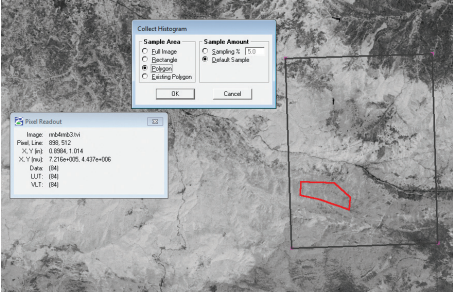
Resimdeki görüntü hangi pencereye aittir?
Yansıma sınır değerleri belirleme işlem penceresine aittir.
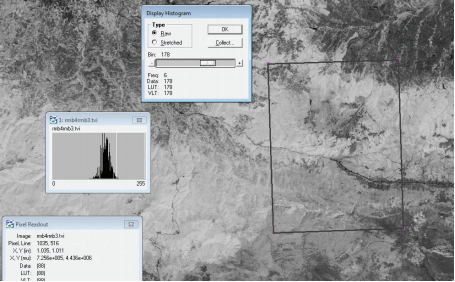
Görselde hangi tespit resmedilmiştir?
Piksel değerlerinin histogramlarından sınır değer tespiti resmedilmiştir.
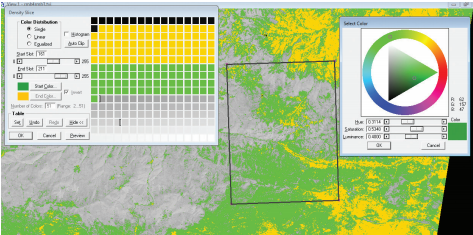
Görsel hangi işleme aittir?
“Yoğunluk Dilimleme” işlemine aittir.
Kontrolsüz sınıflandırma yönteminin özellikleri nelerdir?
Kontrolsüz sınıflandırma, görüntüdeki veri hakkında yeterli bilgiye sahip olunmadığı durumlarda tercih edilen bir metoddur. Bu sınıflandırmada işleminde, başlangıçta arazi örtüsüyle ilgili ön bilgiye ihtiyaç duyulmamaktadır. Kontrolsüz sınıflandırma yönteminde, kontrol verilerinin kullanımı yerine, görüntüdeki birbirine yakın yansıma değerlerine sahip piksellerin gruplanması mantığı ön plana çıkmakta ve eleman sınıfları oluşturulmaktadır.
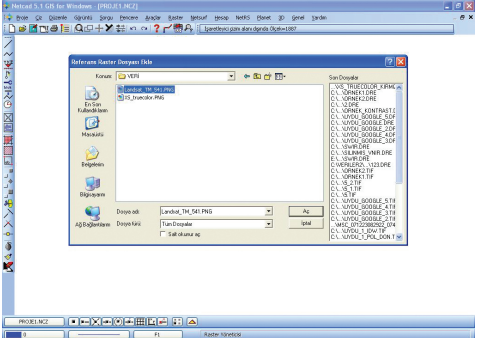
Görsel kontrolsüz sınıflandırmanın hangi aşamasına aittir?
Birinci aşama; Raster Yöneticisi komut penceresinden dosyaların seçilmesi.
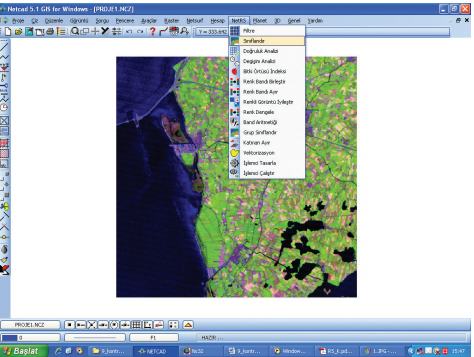
Görsel kontrolsüz sınıflandırmanın hangi aşamasına aittir?
İkinci aşama; Sınıflandırma komut penceresinin açılması.
Sınıflandırma sonucu oluşan sınıflara ait renk paleti dosyasının “.rsm” olarak saklanabilmesi için, hangi işlem yapılmalıdır?
Sınıflandırma sonucu oluşan sınıflara ait renk paleti dosyasının “.rsm” olarak saklanabilmesi için, renklerin bulunduğu kısımda farenin sağ tuşuna basılır ve açılan pencerede “Renk Şeması Sakla” seçilerek gelen pencerede yeni bir dosya adı yazılır ve kaydetme işlemi tamamlanır.
“Sınıflandırma” sonucu oluşan renk paletinin lejant şeklinde hazırlanması için, hangi işlem yapılmalıdır?
“Sınıflandırma” sonucu oluşan renk paletinin lejant şeklinde hazırlanması için, ilgili alanda farenin sağ tuşuna tıklanarak açılan menüden “Lejant Hazırla” seçilir ve açılan “Özgün Değerli Lejant” penceresinde “Hazırla” ile lejant oluşturulur.
Sınıflandırma sonucunda oluşturulan raster veriyi kaydetmek için,hangi işlem gerçekleştirilmelidir?
Sınıflandırma sonucunda oluşturulan raster veriyi kaydetmek için, “Görüntü Sınıflandır” komut penceresinden “Tamam” düğmesine basılır, “dosya adı” ve “dosya türü” belirtilerek işlem tamamlanır.