Model Oluşturmak ve Model Üzerinde Analiz
Erdas Imagine programında, GIS analizlerine ve algoritmalara erişilebilirlik nasıl sağlanmaktadır?
ERDAS IMAGINE’DA MODEL OLUŞTURMAK (Spatial Modeller)Erdas Imagine programında, GIS analizlerine ve algoritmalara 3 ana araçla erişilebilir. Bunlar;
- Spatial Modeler Language (SML): SML ile amaca uygun GIS fonksiyonları ve algoritmaları, Erdas Imagine içerisinde modellenebilir.
- Model Maker ile oluşturulan grafik modeller: Model Maker aslında SML’in grafik arayüzüdür. Kolay bir şekilde model oluşturulmasına imkan sağlayan araçları içerir.
- Image Interpreter: Program içindeki hazır paket fonksiyonlardır. Model Maker ya da SML ile oluşturulmuş programın içindeki hazır fonksiyonlardır. Komut pencereleri aracılığı ile kullanılırlar.
“Spatial Modeler” kullanılarak, model oluşturulacak pencerenin açılması nasıl yapılmaktadır?
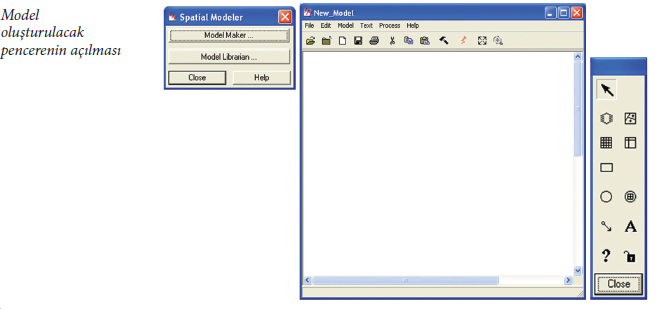
Bu uygulamada “Spatial Modeler” kullanılarak bir Landsat görüntüsünden NDVI hesaplamasının nasıl modellendiği anlatılacaktır. Erdas Imagine ana ikon barda “Modeler” düğmesine basılarak “Spatial Modeler” komut penceresine erişilir. Takiben “Model Maker” düğmesine basılır ve “New Model” penceresinin ve model oluşrulmada kullanılacak araçların bulunduğu komut penceresi açılır.
Model Penceresinin ayarları nasıl girilmektedir?
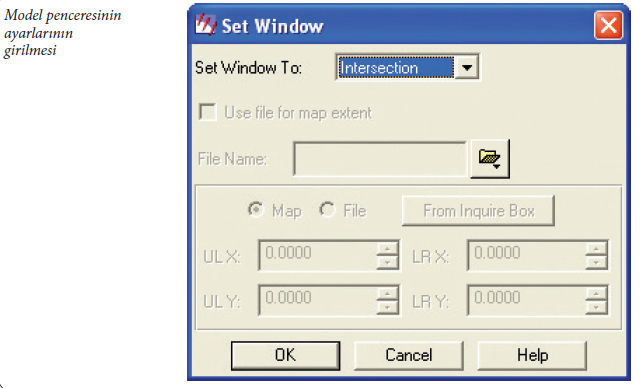
“Model Maker” penceresindeki “Model” menüsü altında “Set Window” ifadesi seçilir. “Set Window” komut penceresinde “Set Window to” alanı “Intersection” olarak değiştirilir ve “OK” düğmesine basılır.
Model nasıl oluşturulur ve ekran görüntüsü nasıldır?
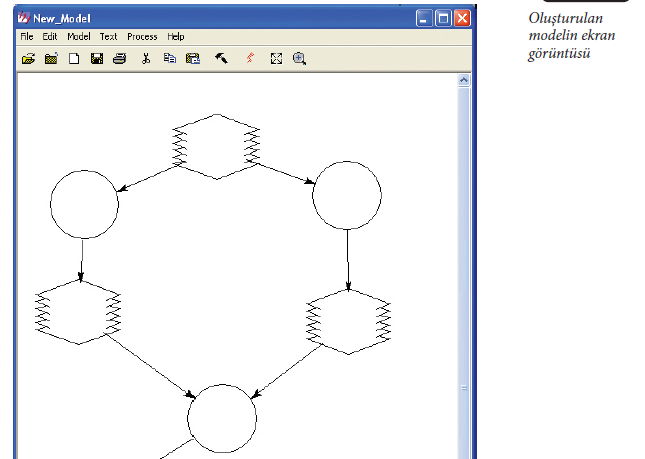
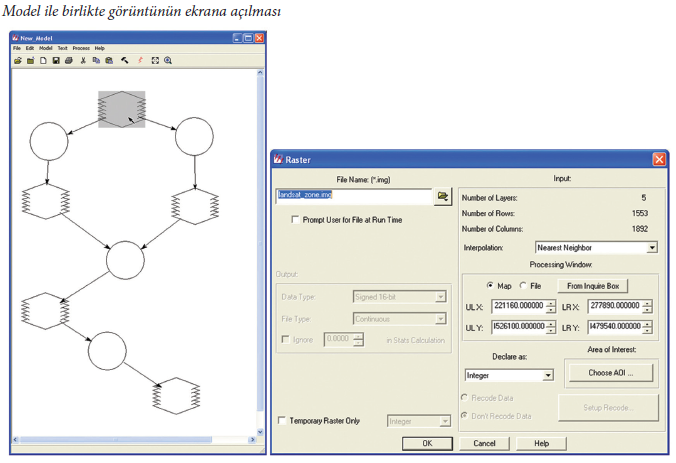
“Model Maker” araç komut penceresinde “Raster Object”, “Function” ve “Connect” araçları kullanılarak aşağıdaki model oluşturulur.
Model ile birlikte görüntünün ekrana açılması için yapılması gerekenler nelerdir?
“Model Maker” araç diyalogunda “Select Object in the model” aracına fare ile basılılır ve “New Model” penceresindeki ilk “Input Raster” grafiğine fare ile çift tıklanarak “Raster” komut penceresinin açılması sağlanır. Takiben “File Name (.img)” alanında aletine basılarak “\uygulama06\” dizini altında bulunan “landsat_zone.img” görüntüsü seçilir. “OK” düğmesine basılarak “Raster” komut penceresi kapatılır.
Bantlar arası fark işlemi nasıl yapılmaktadır?
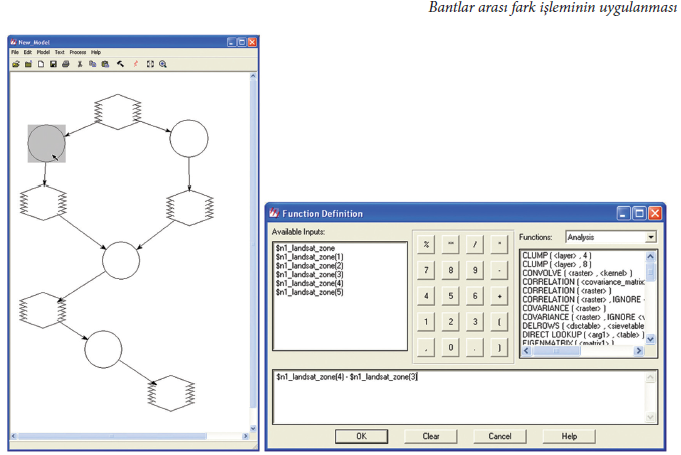
“Function” grafiği üzerinde fare ile çift tıklanarak “Function Defination” komut penceresinin açılması sağlanır. Komut penceresinde “Available Inputs” alanı altında görünen landsat bantlarından 4-3 fark işlemi ($n1_landsat_zone(4)-$n1_landsat_zone(3)) formülü uygulanır. “OK” düğmesine basılır.
Bantlar arası toplama işleminin uygulanması nasıl yapılmaktadır?
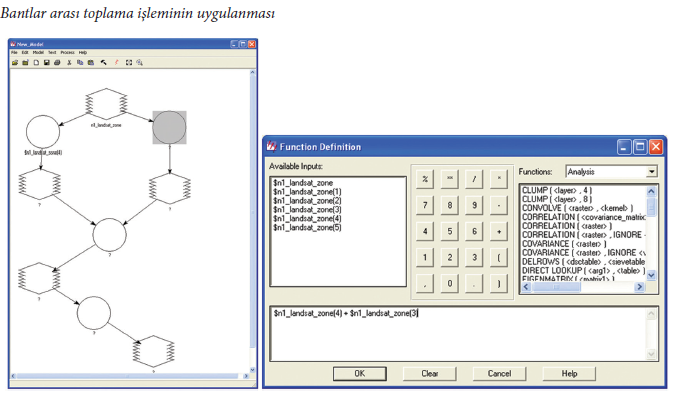
“Function” grafiği üzerinde fare ile çift tıklanarak “Function Defination” komut penceresinin açılması sağlanır. Komut penceresinde “Available Inputs” alanı altında görünen landsat bantlarından 4+3 toplama işlemi için ($n1_landsat_zone(4)+$n1_landsat_zone(3)) formülü uygulanır. “OK” düğmesine basılır.
Bantlar arası bölme işlemi nasıl yapılmaktadır anlatınız?
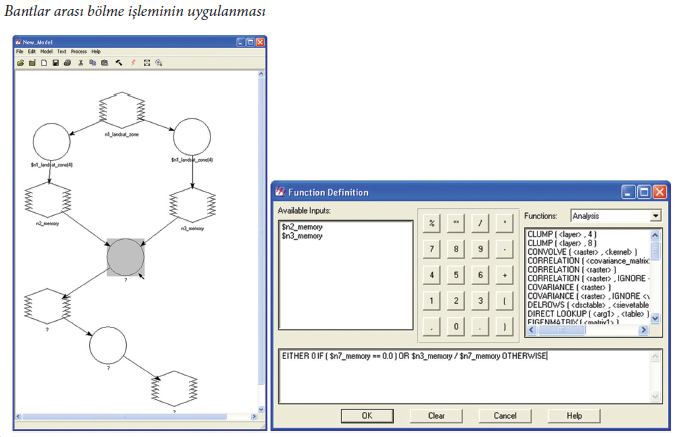
“Function” grafiği üzerinde fare ile çift tıklanarak “Function Defination” komut penceresinin açılması sağlanır. Komut penceresinde “Available Inputs” alanı altında görünen landsat bantları birbirine bölünür. Bunun için “EITHER 0 IF ($n3_memory == 0.0) OR $n2_memory / $n3_memory OTHERWISE” formülü kullanılır. “OK” düğmesine basılır ve pencere kapatılır.
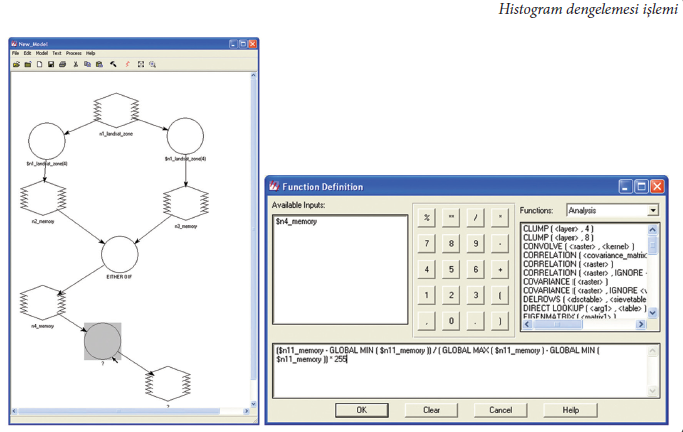
Histogram dengelemesi işlemi nasıl yapılır anlatınız?
“Function” grafiği üzerinde fare ile çift tıklanarak “Function Defination” komut penceresinin açılması sağlanır. Komut penceresinde “Available Inputs” alanı altında görünen landsat bantı için histogram dengelemesi yapılır. Bunun için ($n4_memory-GLOBAL MIN ($n4_memory))/(GLOBAL MAX($n4_memory)-GLOBAL MIN($n4_memory))*255 formülü kullanılır. “OK” düğmesine basılır ve pencere kapatılır.
Vektör verilerde sorgu ve düzeltme işlemleri nasıl yapılmaktadır?
VEKTÖR VERİLERDE SORGU VE DÜZELTME İŞLEMLERİ
Erdas Imagine programında Vektör verilerin analizlerine yönelik fonksiyonlar, ana ikon barda bulunan “Vector” ikonu altında toplanmıştır. ESRI data formatları herhangi bir dönüşüme gerek duymadan okunabilir, üzerinde işlem ve analiz yapılabilir.
Bu formatlar ESRI Shapefiles, ESRI SDE, ArcInfo Vektor coverages’dir.
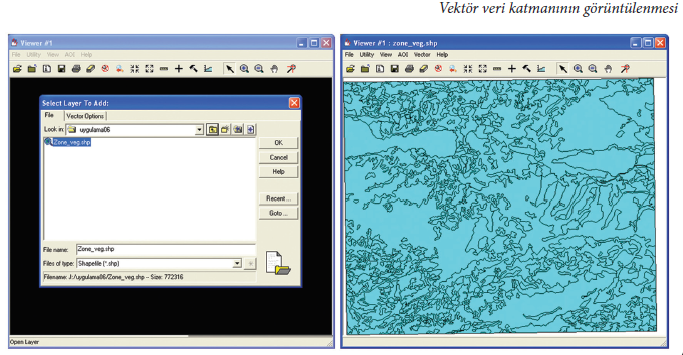
Erdas Imagine programında vektör veri katmanının görüntülenmesi nasıl yapılmaktadır?
Erdas Imagine programı çalıştırılır. Yeni bir “Viewer” açılır. Açılan “Viewer”da “File” menüsü altında “Open/Vector Layer” ifadesi seçilir. “\uygulama06\” dizini altında “zone_veg.shp” verisi seçilir ve eklenir.
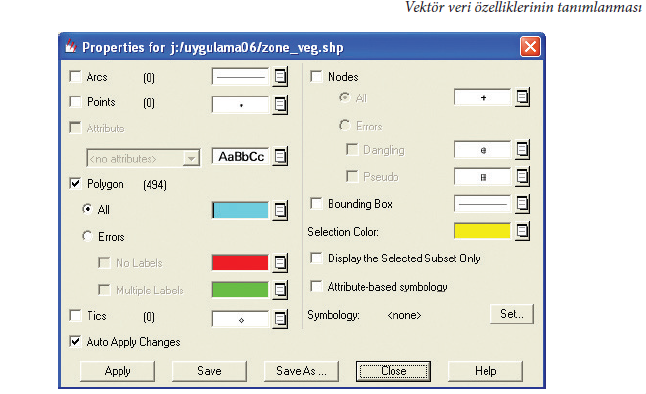
Vektör veri özelliklerinin tanımlanması nasıl yapılmaktadır?
“Viewer1”de “Vector” menüsü altında “Viewing Properties” ifadesi seçilir. “Properties” komut penceresi açılır. Bu komut penceresi “Viewer”da açılmış olan vektör verinin özelliğini (Line, polygon, points, tics, node) gösterir. Ayrıca komut penceresinde, bu özelliklerin renk ve sembollerinin değiştirilmesine imkan veren aletler vardır.
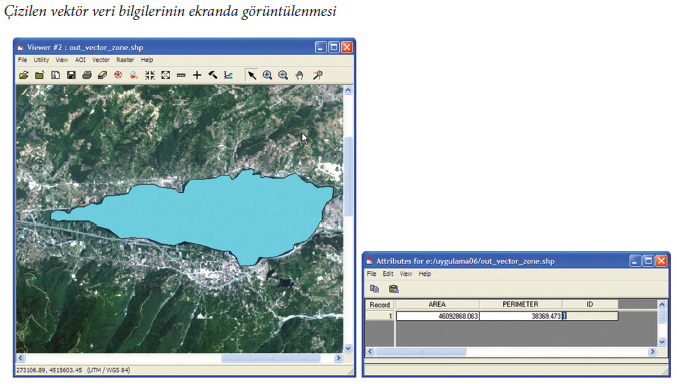
Çizilen vektör veri bilgilerinin ekranda görüntülenmesi işlemini anlatınız?
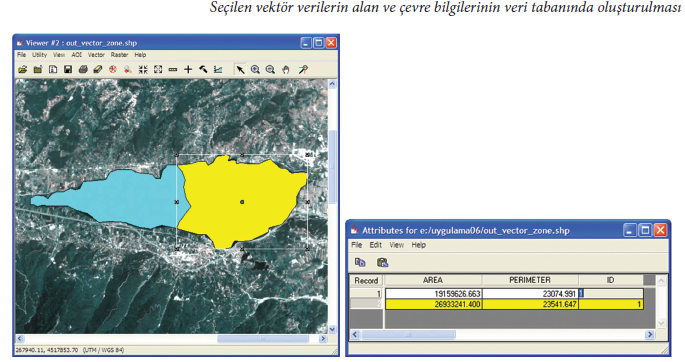
Vector araçlarının bulunduğu diyalogdan “Polygon” aleti fare ile seçilir ve ekrandaki göl sayısallaştırılır. Sayısallaştırma işleminin bitiminde farenin sol tuşuna 2 defa hızlı bir şekilde tıklanarak sayısallaştırma işlemi sonlandırılır. “Vector” menüsü altında “Attribute” ifadesi seçilerek vektör verinin veri tabanı tablosu açılır. Tabloda otomatik olarak alan ve çevre bilgilerinin oluştuğu görülür. Çizilen polygon Viewer üzerindeki save aleti ile kaydedilir.
Seçilen vektör verilerin alan ve çevre bilgilerinin veri tabanında oluşturulması nasıl yapılmaktadır?
“Vector” araç komut penceresinde aleti ile çizilen polygon seçilir ve tekrar “Vector” araç komut penceresinde “Split Polygon by a polyline” aleti ile ortadan ikiye bölünür. “Vector” araç komut penceresinde “Show Vector Attributes” aletine fare ile basılır ve veri tabanı tablosu tekrar görüntülenir. İki ayrı polygon için yeni satır oluştuğu veri tabanı tablosunda görülür.
Virtual Gis analizleri ve uçuş modeli oluşturulmasının nedenleri nelerdir?
VIRTUAL GIS ANALİZLERİ VE UÇUŞ MODELİ OLUŞTURULMASI
Uydu görüntüleri ya da hava fotoğrafları, arazi yükseklik modelleri üzerinde 3 boyutlu ortamda simüle edilirler. Virtual GIS ile gerçek dünya 3 boyutlu modellenerek; uçuş simulasyonlarının yapılması, bu simulasyonların avi animasyon dosyası olarak kaydedilmesi, askeri amaçlı olarak savaş planlarının oluşturulması, ulaşım koridorlarının belirlenmesi, görsel etkinin artrılması, kentsel yerleşim alanlarının belirlenmesi gibi bir çok analizlerin yapılmasına imkan sağlar.
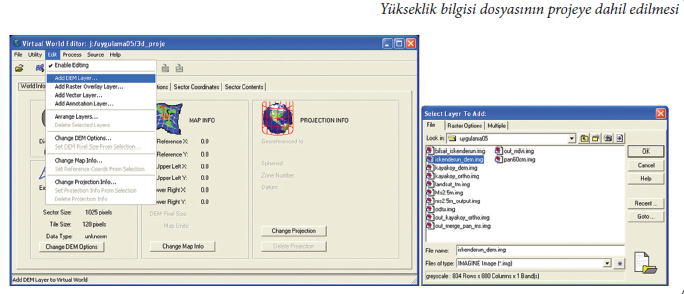
Yükseklik bilgisi dosyası projeye nasıl dahil edilmektedir?
“Virtual World Editor” komut penceresinde “Edit” menüsü altında “Add DEM Layer” ifadesi seçilir veya aynı işlevi gören “Add Dem Layer” düğmesine basılarak “\uygulama05\” dizini altında bulunan “iskenderun_dem. img” yükseklik verisi seçilir.
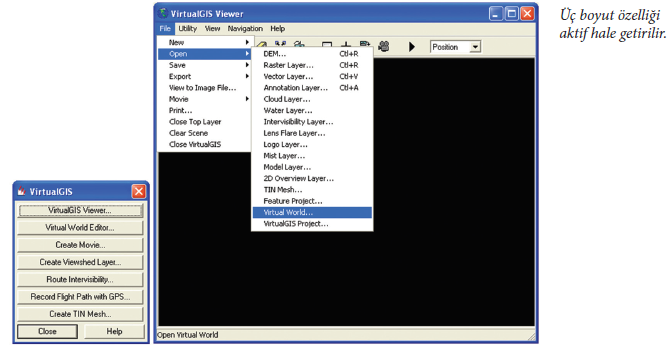
Üç boyut özelliği nasıl aktif hale getirilir?
“Virtual GIS” komut penceresinde “VirtualGIS Viewer” ifadesi seçilir. Takiben açılan “VirtualGIS Viewer”daki “File” menüsü altında bulunan “Open/Virtual World” ifadesi seçilerek “\uygulama05\” dizini altında oluşturulan “3d_project.vwf” seçilerek “OK” düğmesine basılır.
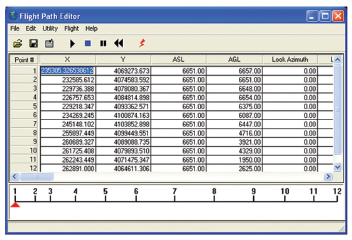
Tablodaki kısaltmaların anlamları nelerdir?
Tabloda;
X Y: Uçağın rotasının başlangıç, dönüş ve bitiş noktalarının koordinatları,
ASL: Uçağın deniz seviyesinden olan yüksekliği,
AGL: Uçağın araziden olan yüksekliğidir.
Look Azimuth: Vertical “yaw” hareketlerinin yapıldığı eksendir. “Roll” ve “Pitch” eksenine 90°’dik, uçağı üstten alta doğru delen eksendir. Uçağın yönünün belirlenmesini sağlayan sağa ve sola dönüş hareketleri, bu eksen üzerinde olur.
Look Pitch: Uçağın iki kanat ucunu birleştiren hayali hattır. Uçağın burun aşağı ve yukarı hareketleri, bu eksen üzerinde olur.
FOV: “Field of View” Uçaktan arazinin perspektik görünümüdür.
Roll: Uçağın burnu ile kuyruk konisini birleştiren hayali hattır. Uçağın sağa ve sola yatış hareketleri bu eksen üzerinde olur.
Speed: Uçağın hızıdır.
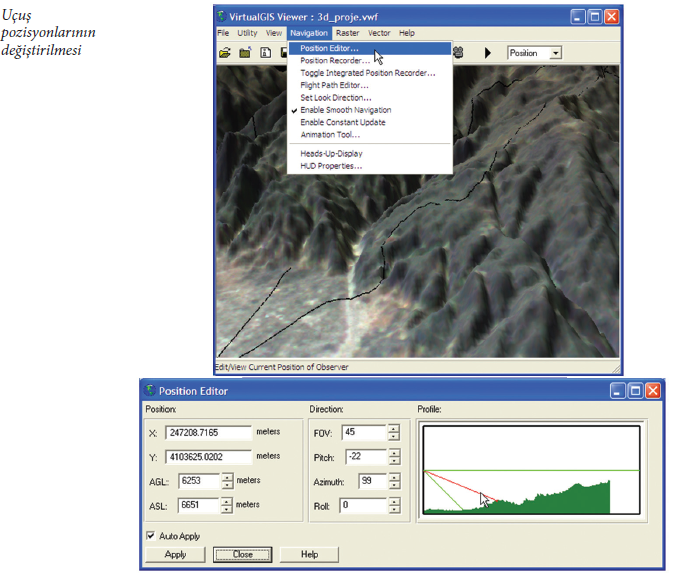
Uçuş pozisyonlarının değiştirilmesi nasıl yapılmaktadır?
Kayit işlemi “Pause” düğmesi ile duraklatılır. “VirtualGIS Viewer”da “Navigation” menüsü altında “Position Editor” ifadesi seçilir ve “Position Editor” komut penceresi açılır. “Animation Tool” komut penceresinde tekrar “Play” düğmesine basılarak kayıt işlemine devam edilir. “Position Tool” komut penceresindeki değişimler gözlenir. Uçuş görselliği, bu komut penceresindeki “Profile” alanında bulunan renkli çizgiler, fare ile tutulup, sürüklenerek değiştirilebilir.
Tabloda bulunan pozisyonların rotası ve yeryüzü ile yaptığı izdüşüm nasıl görüntülenmektedir?
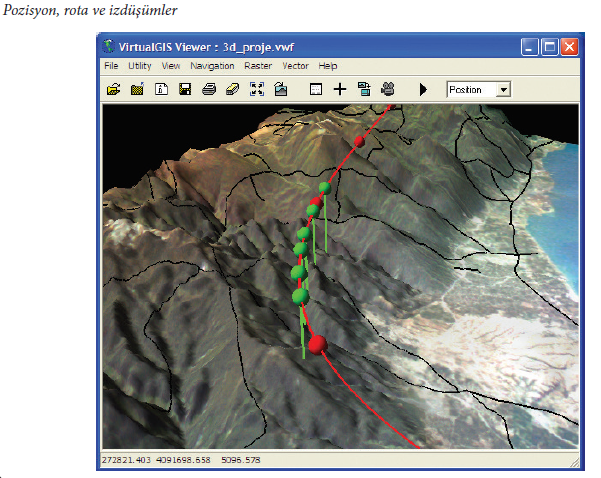
“Position Recorder” komut penceresindeki “Utility” menusü altında bulunan “Set Scale/Color” ifadesi seçilir ve açılan komut penceresinde yeşil renk tanımlanır. Tekrar “Utility” menüsü altında “Show Position” ifadesi seçilerek tabloda bulunan posizyonların rotası ve yeryüzü ile yaptığı izdüşüm görülür.