

Görüntü Birleştirme ve Farklılık Belirleme Analizleri
Tek band görüntülerde, görüntü hangi ton değerlerinden oluşur?
Tek band görüntülerde, görüntü farklı gri ton değerlerinden oluşur. Gri değer aralıkları, G={0,1,2,...255} şeklinde ifade edilir. Bir gri tonlu görüntüde 256 tane farklı gri ton değeri (daha doğrusu gri değer) bulunabilir. Burada 256 gri değer 1 byte olarak tanımlanabilir. 0 gri değeri kural olarak siyah renge, 255 gri değeri ise beyaz renge karşılık gelir. Bu değerler arasında ise diğer gri tonlar oluşur.
Renkli görüntüler bilgisayar ekranlarında nasıl görüntülenir?
Renkli görüntüler bilgisayar ekranlarında 24 bit’lik veri olarak görüntülenir. Görüntüleme R(Kırmızı), G(Yeşil), B(Mavi) kodlanmış aynı objeye ait üç adet gri düzeyli görüntünün üst üstle ekrana iletilmesi ile oluşur. Elektromanyetik spektrumda 0,4-0,5 mm dalga boyu mavi renge; 0,5-0,6 mm dalga boyu yeşil renge; 0,6-0,7 mm dalga boyu kırmızı renge karşılık gelir. Bu dalga boylarında elde edilmiş üç gri düzeyli görüntü, bilgisayar ekranında sırası ile kırmızı-yeşil-mavi kombinasyonunda üst üste düşürülecek olursa renkli görüntü elde edilmiş olur.
Renkli görüntü kavramı nedir?
Renkli görüntü kavramı: 1. band bir anlamda kırmızı filtrelenmiş, başka bir deyişle orijinal görüntüdeki gri değerler, kırmızının tonları şeklinde ifade edilmiştir. Benzer şekilde 2. ve 3. bandlar da yeşilin ve mavinin tonları şeklinde ifade edilip üstüste çakıştırılmış ve oluşan renk karışımından da doğal renkler elde edilmiştir.
Uydu görüntülerindeki band kombinasyonlarının değiştirilerek görüntüler üzerindeki etkilerini görme ve görüntülerde renk dengelemesinin ilk iki adımı nedir?
Adım 1: Erdas Imagine programı çalıştırılır. “\uygulama05” dizini altında “landat_tm.img” görüntüsü “Viewer1”de görüntülenir. “Raster” menüsü altında “Band Combinations” ifadesi seçilir ve açılan komut penceresi Band1 karşılığına 3, Band2 karşılığına 2, Band3 değeri olarak da 1 seçilerek “OK” düğmesine basılır. Bu işlem ile, uydu görüntüsünün gerçek renklerde (True Color) görüntülenmesi sağlanır.
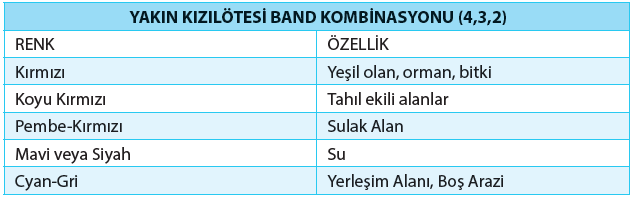
Adım 2: “Viewer1”de “Raster” menüsü altında “Band Combinations” ifadesi seçilir ve açılan komut penceresinde “Red=4”, “Green=3”, “Blue=2” değerleri tanımlanır. Yakın kızıl ötesi band kombinasyonu olarak adlandırılan 4,3,2 default band düzenidir. Yakın kızıl ötesi görüntü üzerinde, kendine özgü harita elemanları tanımlanabilir.
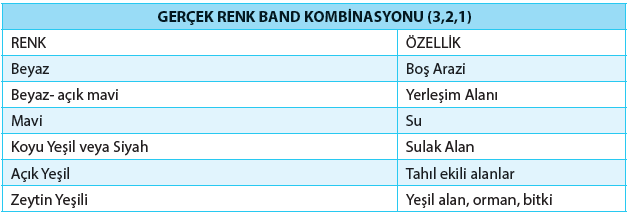
Gerçek band kombinasyonunda harita elemanları nelerdir?
Yakın kızıl ötesi band kombinasyonu ve ilgili harita elemanları nelerdir?
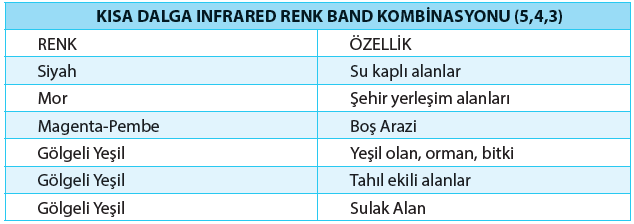
Kısa dalga infrared renk değerleri ve harita elemanları nelerdir?
Landsat uydu görüntülerinin spektral band değerleri ve bunların kullanım alanları nelerdir?
Band1: 0,45-0,52 mm (Mavi): Toprak ve bitkinin ayrımının yapılması, ormanların sınıflandırılması, insan yapımı nesnelerin tanımlanması, kıyı şeridi haritalanması
Band2: 0.52-0.60 mm (Yeşil): Bitki türlerinin ayırt edilmesi, insan yapımı nesnelerin tanımlanması gibi uygulamalar için tatmin edici sonuçlar verir.
Band3: 0,63-0,69 mm (Kırmızı): Görünür kırmızı band, bitki çeşitleri arasında ayırım için en önemli gruplardan birisidir. Bitki ve toprak tipi haritalama, jeolojik oluşum sınırlarının belirlenmesi gibi çalışmalarda kullanılabilir.
Band4: 0,76-0,90 mm (yakın kızılötesi): Ürün ve toprak arasındaki ayırımın yapılması, su sınırlarının tespit edilmesi, ürün tanımlama gibi uygulamaları için kullanılabilir.
Band5: 1,55-1,75 mm (Kısa Dalga Kızılötesi): Elektromanyetik spektrumun bu aralığında yapılabilecek çalışmalar arasında, bitkilerdeki su miktarı, kuraklık ve bitki canlılığı çalışmaları, bulut, kar ve buz arasındaki ayırımın yapılması, jeolojik kaya tipleri ve sınırların tespit edilmesi gibi işlemler yer alabilir.
Band6: 10,4-12,5 mm (Termal kızılötesi): Yüzeylerin yaydığı kızılötesi ışınım akısı (ısı miktarı) haritalama çalışmalarında kullanılabilir. Bitki örtüsünün sınıflandırılması, jeotermal analizler, bitki stress analizi, toprak neminin ölçülmesi gibi uygulamaları vardır.
Band7: 2,08-2,35 mm (Orta-kızılötesi): Kaya türleri arasındaki ayırımın belirlenmesi için yapılan çalışmalarda etkin olarak kullanılabilmektedir.
Farklı amaçlar için kullanılan filtreleme operatörleri nelerdir?
Farklı amaçlar için kullanılan filtreleme operatörleri:
• Görüntüyü yumuşatma (Smoothing)
• Kenar keskinleştirme (Sharpening)
• Kenar yakalama (Edge dedection)
Filtrelerin formu ve boyutları nedir?
Filtreler çekirdek matris formundadır ve boyutları 3x3, 5x5, 7x7, 9x9, 11x11 şeklinde olabilir.
Görüntü filtreleme yöntemleri nelerdir?
Düşük Frekanslı Filtreleme
Yüksek Frekanslı Filtreleme
Yönsel Frekanslı Filtreleme
Düşük frekanslı filtreleme nedir ve nasıl yapılır?
Düşük Frekanslı Filtreleme Görüntüyü yumuşatma (Smoothing): Aykırı noktalar yumuşatılır. Görüntüdeki gürültünün (bozucu etkinin) yok edilmesi veya indirgenmesinde kullanılır. Eğer görüntüde mevcut gürültü yüksek frekansta ise lowpass-alçak geçirgenli filtre ile indirgenir.
Yüksek frekanslı filtreleme nedir?
Yüksek Frekanslı Filtreleme Kenar Keskinleştirme (Sharpening): Aykırı noktalar vurgulanır. Görüntüdeki küçük detayların (yüksek frekanslı bileşenler), köşelerin daha belirgin hale getirilebilmesi işleminde kullanılır
Yönsel frekanslı filtreleme nedir?
Yönsel Frekanslı Filtreleme Kenar yakalama (Edge dedection): Çizgisel özellikler vurgulanır. (yol, fay hatları vs).
Erdas Imagine programında, bir uydu görüntüsünün filtreleme işlemleri için takip edilecek adımlar nelerdir?
Adım 1: Erdas Imagine program çalıştırılır. Yeni bir “Viewer” açılır ve açılan Viewer’a “\uygulama05\” dizini altında “Ms2.5m.img” görüntüsü getirilir. “Viewer1”de “Raster” menüsü altında “Filtering/Smooth” ifadesi seçilir
Adım 2: “Viewer1”de “Raster” menüsü altında “Filtering/Sharpen” ifadesi seçilir
Adım 3: “Viewer1”de “Raster” menüsü altında “Filtering/Find Edges” ifadesi seçilir
Adım 4: Bu aşamada, görüntüye uygulanan 3 filtre yöntemi, sadece “Viewer”da görüntülemek amacı ile, geçici olarak görüntüye uygulanmıştır. Görüntü üzerinde kalıcı filtreleme işlemleri için “Raster” menüsü altında “Filtering/Convolution Filtering” ifadesi seçilir. Takiben açılan “Convolve” komut penceresinde “Kernel” alanı altında bulunan filtre operatörlerinden amaca uygun olanı, görüntüye kalıcı olarak uygulanabilir
Adım 5: “Convolve” komut penceresinde “Kernel” alanı altında bulunan “3x3 Haze Reduction” filtre operatörü seçilir ve takiben “Apply” düğmesine basılır. Görüntüdeki değişiklik üzerinde yorumlar yapılır
Adım 6: “Raster” menüsü altında “Filtering/Statistical Filtering” ifadesi seçilir. Takiben açılan “Focal Function” komut penceresinde “Function” alanı karşısına “Max”, “Window Size” alanı karşısına da “3x3” değeri girilerek “Apply” düğmesine basılır.
Renk dengeleme nedir?
Renk Dengeleme (Color Balancing) Uydu görüntülerinde renkler her zaman istenildiği gibi belirgin olmazlar. Farklı sayısal değeri (DN) içermelerine rağmen, çevresindeki piksellerle benzer görünürler. Bu tip özellikler, kontraslığın ayarlanması ile geliştirilerek belirgin hale getirilir.
Renk dengeleme işlemi için izlenecek adımlar nelerdir?
Adım 1: Erdas Imagine programı çalıştırılır. “\uygulama05\” dizini altında “lansat_tm.img” görüntüsü “Viewer1”de görüntülenir
Adım 2: “Raster” menüsü altında “Band Combinations” ifadesi seçilir ve açılan komut penceresinden Band1 karşılığına 3, Band2 karşılığına 2, Band3 değeri olarak da 1 değeri girilerek “OK” butununa basılır
Adım 3: “Viewer” üzerindeki “Raster” menüsünden “Contrast/Standart Deviation Stretch” (Standart Sapma Tarzı Esneme) ifadesi seçilir. Böylece koyu olarak görünen görüntü, uygun renk ve tonları içeren şekilde ekrana gelir. Tekrar ilk görüntüye ulaşmak veya değişiklik için “Raster” menüsünden “Undo” ifadesi seçilir
Adım 4: Görüntünün genel bir kontrastlıkla açılması için, “Raster” menüsünden “Contrast/General Contrast” ifadesi seçilir. “Contrast Adjust” komut penceresine erişilir. Komut penceresi üzerindeki “Method” penceresine “Histogram Equalize” ifadesi seçilir ve “Apply” düğmesine basılır. Bu işlem sonucunda bazı özellikler ön plana çıkar, bazı özellikler ise kaybolur
Adım 5: “Raster” menüsü altında “Undo” ifadesi seçilir. Tekrar “Raster” menüsünden “Contrast/General Contrast” ifadesi seçilir. “Control Adjust” komut penceresine erişilir. Komut penceresindeki “Method” seçeneğine “Linear” ifadesi, “Slope” seçeneğine “2” değeri ve “Shift” seçeneğine de “25” değeri girilerek “Apply” düğmesine basılır
Adım 6: “\uygulama05” dizini altında “ms2.5.img” görüntüsü “Viewer1”de görüntülenir. “Raster” menüsü altında “Band Combinations” ifadesi seçilir ve açılan komut penceresinden “Band1” karşılığına 3, “Band2” karşılığına 2, “Band3” değeri olarak da “1” seçilerek “OK” düğmesine basılır. Bu işlem, uydu görüntüsünün gerçek renklerde (True Color) görüntülenmesini sağlar
Adım 7: “Viewer”da ana ikon barda bulunan “zoom in” aleti ile görüntü büyütülür
Adım 8: “Viewer”da “Raster” menüsü altında “Contrast/General Contrast” ifadesi seçilir
Adım 9: “Contrast Adjust” diyalogunda “Method” için “Percentage LUT” seçeneği işaretlenir. “%from Left” ve “%from Right” değerleri, görüntü renginin dengeleme işlemine bağlı olarak kullanıcı tarafından belirlenir. Bu uygulamada “% from Left” için “2.5”, “% from Right” için “20” değeri girilir. Komut penceresindeki diğer değerler default kabul edilir ve “Apply” düğmesine basılır
Adım 10: Yapılan renk dengeleme işlemi yeterli sonucu veriyor ise save aleti ile görüntü kayıt edilir. Yapılan dengelemenin daha hassas olması istenirse “Raster” menüsü altında “Contrast/Breakpoints..” ifadesi seçilir
Adım 11: “Breakpoint Editor” komut penceresinde Red, Green ve Blue pencerelerinde farenin sol tuşu ile istenilen değişiklikler yapılarak “Apply All” butonuna basılır. Yapılan renk dengeleme işlemi yeterli sonucu veriyor ise save aleti ile görüntü kayıt edilir
Görüntü keskinleştirme nedir?
Uzaktan algılama yöntemi ile farklı mekansal (spatial) ve spektral (spectral) çözünürlüğe sahip uydu görüntüsü ya da hava fotoğraflarından yüksek mekansal ve spektral çözünürlüklü görüntüler elde edilir. Pankromatik bantların mekansal çözünürlüğü yüksek, spektral çözünürlüğü düşüktür. Multispektral bantların ise spektral çözünürlüğü yüksek, mekansal çözünürlüğü düşüktür. Görüntü birleştirme teknikleri ile pankromatik görüntünün yüksek mekansal çözünürlüğü, multispectral görüntünün de yüksek spektral çözünürlüğüne sahip yeni bir multispektral görüntü elde edilmektedir.
Erdas Imagine programında Pan-Sharpened adımları nelerdir
Adım 1: Erdas Imagine programı çalıştırılır. Öncelikle “pan-sharpened” işleminde kullanılacak PAN ve MS görüntülerin piramid hepaplamaları yapılır. Bunun için Erdas Imagine ana menü barda bulunan “Tools” menüsündeki “Imagine Command Tool” ifadesi seçilir
Adım 2: Açılan “Image Commands” komut penceresinden “Image File” alanına “\uygulama05\” dizini altında bulunan “ms2.5m.img” görüntüsü seçilir. “Compute Statistics” ve “Compute Pyramid Layers” ifadeleri seçilip “OK” düğmesine basılır
Adım 3: “Image Commands” komut penceresinden “Image File” alanındaki “\uygulama05\” dizini altında bulunan “pan60cm.img” görüntüsü seçilir. “Compute Statistics” ve “Compute Pyramid Layers” ifadeleri seçilip “OK” düğmesine basılır
Adım 4: Görüntülerin pramit işlemleri tamamlandıktan sonra, görüntü keskinleştirme işlemine geçilir. Bunun için Erdas Imagine ana ikon barda bulunan “AutoSync” düğmesine basılır. Takiben açılan “AutoSync” komut penceresindeki “AutoSync Workstation” ifadesine basılır. Burada amaç, PAN ve MS görüntünün ortasındaki olabilecek 1-2 metre, kenarlarına doğru ise olabilecek 15-16 metre kayıklığın giderilmesini ve görüntülerin tam olarak üst üste çakışmasını sağlamaktır
Adım 5: Takiben açılan “Imagine AutoSync Workstation Startup” komut penceresinde “Create New Project” ifadesi seçilerek “OK” düğmesine basılır
Adım 6: Açılan “Create New Project” komut penceresinde “Workflow” seçeneklerinden “Georeference” işaretlenir. “Project File” alanına “sync.lap” isminde yeni bir proje tanımlanır. “Geocorrection” seçeneğinden “Calibrate” ifadesi işaretlenir. “Default Output Directory” alanına işlem sonucu oluşacak yeni görüntünün yazılacağı dizin olan “\uygulama05\” tanımlanır. “Default Output File Name Suffix” alanı “output” olarak bırakılır. Takiben “OK” düğmesine basılarak “Imagine AutoSync Workstation” komut penceresine ulaşılır
Adım 7: “Image AutoSync Workstation” komut penceresinde ilk sıradaki “Open Input Image” düğmesine basılarak “\uygulama05\” dizini altında “Ms2.5.img” görüntüsü seçilir ve “OK” butonuna basılır.Bu aşamada görüntünün üzerinde incelemeler yapmak, farklı bilgilere ulaşmak ve kritik koordinatları detaylandırmak amacı ile kullanıcıya ve araştırmacılara çok kapsamlı bir çalışma platform oluşturulmuş olur
Adım 8: “Image AutoSync Workstation” komut penceresinde ikinci “Open Input Image” düğmesine basılarak “\uygulama05\” dizini altındaki “pan60cm.img” görüntüsü seçilir
Adım 9: Multipektral ve pankromatik görüntüler seçildikten sonra “Image AutoSync Workstation” komut penceresinde “Process” menüsü altında “RUN APM” ifadesi seçilerek eşleştirilecek olan ortak noktalar program tarafından otomatik olarak bilirlenmiş olur
Adım 10: Program tarafından belirlenen noktaların kabul edilmesi için tekrar “Process” menüsünden “Calibrate\Resample” ifadesi seçilerek görüntülerin senkranizasyon işlemi başlatılır. Sonuç görüntü “\uygulama05\” dizini altına kaydedilir ve “Image AutoSync Workstation” komut penceresi kapatılır.
Son olarak aynı alana ait olan pankromatik ve multispectral görüntüler arasındaki kayıklıkların düzeltilmesi işlemi gerçekleştirilebilir.
Bu işlem sonucunda aynı alana ait olan pankromatik ve multispectral görüntüler arasındaki kayıklıklar nispeten düzeltilmiş olur. Bundan sonraki adım düzeltmesi yapılmış bu görüntülerin birleştirilmesi işlemidir.
Adım 11: Erdas Imagine ana menüsündeki “Interpreter” düğmesine basılır. Takiben açılan interpreter komut penceresinden “Spatial Enhancement” ifadesi seçilir. Açılan “Spatial Enhancement” komut penceresinden “Resolution Merge” ifadesi seçilir.
Adım 12: Açılan “Resolution Merge” komut penceresinde “High Resolution Input File” alanında bulunan “\uygulama05\” dizini altındaki “pan60cm. img” görüntüsü, “Multispectral Input File” alanına “\uygulama05\” dizini altında “ms2.5m_output.img” görüntüsü, “Output File” alanına “\uygulama05\” dizini altında “out_merge_pan_ms.img” yeni dosya ismi yazılır. “Method” seçeneğinden “Principal Component” seçilir. Bu metod, görüntü sıkıştırma, geliştirme ve birleştirme gibi alanlarda kullanılır. Diğer birleştirme metodu olan “Wavelet-Based Sharpening” görüntü analizi ve birleştirilmesinde kullanılan matematiksel ağırlıklı bir yöntemdir. “Brovey” metodu ise görüntünün spektral özelliklerini koruyan, genel parlaklık özelliklerini PAN bantla değiştiren bir yöntemdir. “Resampling Techniques” seçeneğinden “Cubic Convolution” seçilir.
Adım 13: Ekrana yeni bir “Viewer” açılır. “Open Layer” ile oluşturulan “out_ merge_pan_ms.img” dosyası viewer üzerine getirilir
Adım 14: “Viewer”da “Information” düğmesine basılarak daha önce 2.5 metre olan mekansal çözünürlüğün 60 cm’ye düştüğü görülür. Böyle görüntü keskinleştirme işlemi tamamlanır
Görüntü mozaiklenmesi nedir?
Mozaikleme; geometrik düzeltmeleri yapılmış, rektifiye edilmiş, harita projeksiyon bilgileri girilmiş görüntülerin birbiri ile bindirmeli olarak birleştirilerek tek bir görüntü haline getirilmesidir. Girdi olarak kullanılacak görüntülerin aynı projeksiyon sistemine ve piksel boyutlarına sahip olmaları gerekmektedir.
Erdas Imagine programında görüntülerin mozaiklenmesi işlemi için uygulanacak adımlar nelerdir?
Adım 1: ERDAS IMAGINE programında yeni bir “Viewer” açılır ve “\uygulama02” dizinindeki “kazanli_1, kazanli_2, kazanli_3, kazanli_4” görüntülerinin hepsi aynı pencerede açılır
Adım 2: Erdas Imagine ana ikon panalinde “DataPrep” düğmesine basılır. Ekrana gelen “Data Preparation” komut penceresinde “Mosaic Images...” seçilir. Takiben “Mosaic Images” komut penceresinde “Mosaic Tool” seçilir
Adım 3: “Mozaic Tool” komut satırında aleti ile “\Uygulama02” dizini altında “kazanli_1.img, kazanli_2.img, kazanli_3.img, kazanlı_4.img” görüntüleri seçilerek, “OK” düğmesine basılır
Adım 4: Takiben “Mosaic Tool” komut penceresinde “Process” menüsü altında “Run Mosaic” seçilir. “Output file name” alanına “kazanli_mozaik. img” ismi verilerek “OK” düğmesine basılır
Adım 5: Yeni bir “Viewer” açılarak “kazanli_mozaik.img” verisi görüntülenir
Farklı zamanlarda çekilen görüntülerin birlikte değerlendirilerek değişim analizi adım adım nasıl yapılır?
Adım 1: Ekrana yeni bir “Viewer” açılır. “Open Layer” aleti ile “\uygulama02” dizini altındaki “kazanlı2000.img” açılır. Ekrana 2. bir “Viewer” açılır. Takiben “Viewer2” penceresine de “kazanli2005.img” açılır. Her iki görüntü de ekrana “Fit Image to Window” ile tam görüntülenir
Adım 2: Erdas Imagine ana ikon panelindeki “Interpreter” düğmesine basılır. Ekrana açılan “Image Interpreter” komut penceresinden “Utilities” ve takiben “Change Dedection” seçilir
Adım 3: Ekrana açılan “Change Dedection” komut penceresi üzerinde “\uygulama02” dizini altındaki “Before Image” olarak “kazanlı2000. img”, “Afte Image” olarak da “kazanli2005.img” görüntüleri seçilir. “Image Difference File” alanına egisim_00_05_diff.img”, “Highligth Change File” alanına da gisim_00_05_high.img” isimleri tanımlanır. “Increases More Than” alanına “30”, “Decrease More Than” alanına da “30” değerleri tanımlanarak “OK” düğmesine basılır. Böylece tanımlanan ve değişiklikleri içeren 2 görüntü dosyası üretilmiş olur
Ekrandaki tüm açık pencereler kapatılır. Takiben 4 tane yeni “Viewer” açılır. Sırası ile “Viewer1”e “ k a z a n l i 2 0 0 0 . i m g ” , “Viewer2”ye “kazanli2005. img”, “Viewer3”e “degisim_00_05_diff. img”, “Viewer4”e de “degisim_00_05_high. img” görüntüleri açılır ve Erdas Imagine main menü barda “Session” menüsü altında bulunan “Tile Viewers” seçilerek bütün pencerelerin ekrana tam ve düzgün bir şekilde yerleştirilmesi sağlanır
Adım 4: “Viewer1” penceresinde “View” menüsü altında “Link\Unlink Viewers > Geographical” seçilerek bütün “Viewer”lar “Viewer1” ile link’lenir. Takiben “Utility” menüsünden “Inquire Cursor” seçilir. Böylece 4 görüntü cursor’u içerecek duruma gelir
Adım 5: Cursor ile “degisim_00_05_high” görüntüsünün bulunduğu “Viewer4” penceresi üzerinde değişimi gösteren kırmızı renkli alanlar üzerinde gezilir. Kıyı şeridinde 2000 yılındaki görüntüde bir burun olarak görünen alanın, 2005 yılı görüntüsünde neredeyse yok olduğu ve sular altında kaldığı görülmektedir