

Formüller
Excel'de formül kavramı nedir?
Rakamların bulunduğu hücre adresleri ya da rakamların kendileri kullanılarak oluşturulan matematiksel işlemlerin İşlem Tabloları’ndaki ifadelerine Formül adı verilir. Diğer bir ifadeyle formüller, çeşitli hesaplamalar yapabilen, bilgi döndürebilen, diğer hücre içeriklerini işleyebilen, koşulları sınayabilen denklemlerdir. Çalışma sayfalarında hesaplamaların tümü formüller yardımıyla yapılır.
Excel'de oluşturulan formüllerin bileşenleri nelerdir?
Formüller, hücre başvuruları, işleçler, sabitler içerir ve oluşturulurken daima eşittir (=) işareti ile başlar. Bir formül yazılırken “=” işareti ile başlanmadığı takdirde girilen bilgi formül olarak değil metin olarak kabul edilir. Ardından hesaplamada kullanılmak istenilen sabitler ve işleçler girilir. Bir formül oluşturulurken 8192 karaktere kadar istenilen sayıda sabit ve işleç girilebilir.
Excel'de formül girişinde işleçlerin matematikteki kullanımından farkı nedir? Açıklayınız.
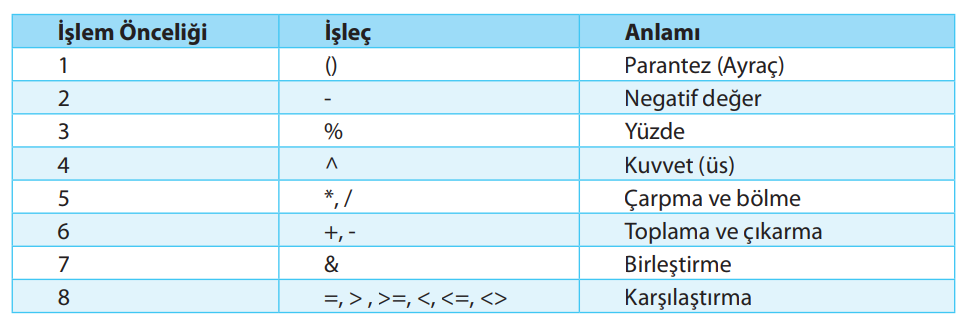
İşlem Tabloları’nda kullanılan işleçler matematikte kullanılanlardan farklılık göstermektedir. Bu nedenle formüller oluşturulurken sayısal değerler için matematiksel veya karşılaştırma işleçleri, metin değerleri için metin işleçleri kullanımı göz önüne alınmalıdır.
Karşılaştırma (mantıksal) işleçler nelerdir? Açıklayınız.
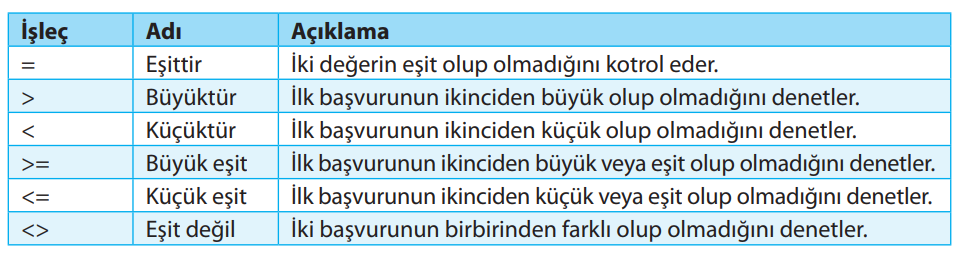
Karşılaştırma işleçleri iki veriyi birbiri ile karşılaştırmak için kullanılır. Tablo 5.4’te verilen karşılaştırma işleçleri bir formülde kullanıldığında sonuç mantıksal değer (DOĞRU,
YANLIŞ) olarak görüntülenir.
Metinsel işleç hangisidir? Açıklayınız.
Bir ya da daha fazla metin katarını bir araya getirerek veya birleştirerek boşluksuz bir metin parçası elde etmek için & (Ampersand-Birleştirme) işleci kullanılır.
Başvuru işleçleri nelerdir? Açıklayınız.
Bir hücreye formül yazılırken belirlenen iki hücre ve bu hücreler arasındaki bütün hücreleri alarak başvuru (Hücre aralığı) oluşturmak için iki nokta üst üste (:) kullanılır. Örneğin;
(A1:A5) demek A1 hücresinden A5 hücresine kadar olan tüm hücreler demektir. Birden çok hücre aralığını birleştirmek için noktalı virgül (;) kullanılır. Örneğin; (A1:A5;B1:B6) demek A1’den ve A5’e kadar olan hücreler ile B1’den B6’ya kadar olan hücrelerindeki değerleri alarak hesaplama yapmak demektir. Formüller oluşturulurken genel olarak hücre başvuruları ve hücre aralıkları kullanılması büyük kolaylık sağlar.
Hücre başvurularını kullanarak formül oluşturulurken, başka bir çalışma sayfasından hücre seçilecekse gösterimi nasıl olmalıdır?
Çalışma kitabının başka sayfalarındaki hücrelere başvuru yapılarak bir formül yazılırken öncelikle o hücrenin bulunduğu sayfanın adı ve ünlem işareti (!) daha sonra o hücrenin başvurusu yazılır. Bu şekilde formülü klavyeden yazmak yerine eşittir işaretinden sonra gerekli verilerin bulunduğu sayfalarda ilgili hücreleri seçerek işleçler yarımıyla kolay bir şekilde formül oluşturulabilir. Örneğin; Şekil 5.5’te bir çalışma kitabının 2. sayfası (Sayfa2) B2 hücresindeki değer ile 3. sayfası (Sayfa3) C3 hücresindeki değerin toplamını almak için 1. sayfasındaki (Sayfa1) A1 hücresine =Sayfa1!B2+Sayfa1!C3 formülü yazılırken fare ile seçim yapılarak kolayca oluşturulmuştur.
Hücre başvurularını kullanarak formül oluşturulurken, başka bir çalışma kitabındaki hücre seçilecekse gösterimi nasıl olmalıdır?
Bir formül yazarken ihtiyaç duyulan veriler başka çalışma kitaplarında bulunuyorsa diğer çalışma kitabı açıkken hesaplamanın yapılacağı hücreye eşittir işareti girildikten sonra gereken verilerin bulunduğu çalışma kitabında yer alan sayfadaki hücre ya da hücreler seçilerek formül oluşturulabilir. Bu şekilde yazılan bir formülde köşeli parantez içinde diğer kitabın uzun adı ([Kitap1.xlsx] gibi) sonra sayfanın adı daha sonra ise hücre başvurusu yer alır. Formülde hücre başvurularının yer aldığı çalışma kitabı kapatılırsa kitabın uzun adı yerine otomatik olarak harddisk üzerindeki konumu yazılır, tekrar açıldığında ise eski haline geri döner.
Formül çubuğu nedir?
Formül Çubuğu, formüllerin girildiği veya girilen formüllerin düzenlenebildiği, aktif hücrede yer alan değerleri görüntülemek ve düzenlemek için kullanılır.
Ad kutusu nedir?
Ad Kutusu, aktif hücre başvurusunun görüntülendiği ve hücrelere ad tanımlamak için kullanılır.
Excel'de belirli bir ya da daha fazla hücreye ad nasıl tanımlanır?
Aktif hücre ya da hücre grubu seçildikten sonra formül çubuğunun sol tarafında yer alan Ad Kutusuna tıklanarak bir ad verdikten sonra Enter tuşuna basılarak seçilmiş olan hücrelere bir Ad verilebilir. Bu şekilde İşlem Tablosu programında adları kullanarak karmaşık veri tablolarında daha anlaşılır şekle getirilirken yazılacak formüller daha kolay bir şekilde oluşturulabilir. Tek bir hücreye, bir hücre aralığına ya da bir tabloya Ad tanımlanabilir.
Ad tanımlamanın bir diğer yolu da, Formüller sekmesindeki Tanımlı Adlar grubu altında bulunan Ad Tanımla komutuna tıklanarak hücrelere Ad verilebilir. Formülde Kullan ile geçerli bir formülde kullanabilir ve Seçimden Oluştur komutu ile seçili hücrelere Ad tanımlanabilir.
Tanımlanan adlar formüller oluşturulurken ad yapıştır penceresi yardımıyla kullanılabilir. Bu uygulama hangi kısayol tuşuyla ad yapıştır penceresi açılır?
Tanımlanan Adları formüllerde kullanmak oldukça kolaydır. F3 tuşuna basıldığında ekrana gelen Ad Yapıştır penceresi kullanılarak amaca uygun Adın üzerine çift tıklayarak formüle eklenebilir.
Çalışma sayfasında veriler üzerinde hesaplama yaparken bir hücreye yazılan bir formül aynı yolla hesaplanacak diğer hücrelere kopyalanabilir. Bu kopyalamayı saplayan uygulamalar nelerdir?
Çalışma sayfasında veriler üzerinde hesaplama yaparken bir hücreye yazılan bir formül aynı yolla hesaplanacak diğer hücrelere kopyalanabilir. Formülü kopyalamak için seçilen hücreye sağ tıklanarak açılan menüden Kopyala komutu seçilerek fare ile yapıştırılmak istenen hücreleri seçildikten sonra, tekrar sağ tıklayarak açılan menüden Yapıştır komutu seçilebilir ya da klavyeden “Ctrl+v” kısayol tuşu kullanılabilir. Kopyalanan hücre aktif iken doldurma tutamağını (Aktif Hücrenin sağ alt köşesindeki nokta) sol fare tuşuyla tutarak ilgili hücrelere çekerek kopyalama işlemi gerçekleştirilebilir. Diğer bir yöntem ise formülün yazılacağı sütunun yanındaki sütunda veriler olmak koşulu ile doldurma tutamağı çift tıklanarak formüller dolu son hücrenin bulunduğu satıra kadar otomatik olarak yazılmış olur. Seçilen hücre kopyalanıp yapıştırılmak istenen hücrelerine yapıştırıldığında değişen hücre adlarını barındıran formülleri yer alacaktır. Formüller kopyalanırken hücre başvuruları formülün oluşturulduğu hücrenin başvurusuna göre otomatik olarak değişmektedir. Veri tablolarında bu şekilde yapılan formül kopyalama işlemi en çok tercih edilen ve kullanımı en kolay yöntemdir.
Göreceli formül nedir?
Göreceli Formüller, değişken hücre başvurularına sahip bir formül içeren hücre kopyalandığında, başvurular, formülün yapıştığı yerdeki hücrenin konumuna göre değişen formüllerdir.
Excel'de sabit formül nedir? Nasıl uygulanır?
Bulunduğu hücreden başka bir hücreye kopyalandığında değişiklik göstermeden olduğu gibi kopyalanan formüllere sabit formüller adı verilir. Bu formüller yazılırken sütunu temsil eden harf ve satırı temsil eden rakamdan önce sabitleştirme karakteri olarak kullanılan $ (dolar) işareti kullanılır. Şekil 5.15’de ki tabloda F2 hücresine =$B$2+$C$2+$D$2+$E$2 formülü yazılmış olsun. F2 hücresi aynı şekilde F4 hücresine kadar sürüklendiğinde F3 ve F4 hücresinde hücre başvuruları değişmeden kopyalanmış olacaktır. Bu tür formüllerde formülün sonucu olan hesaplanmış değerde de bir değişiklik olmayacaktır. Sabit formüller bir hücrede bulunan bir değerin tüm sütunda ya da satırda kullanılması durumlarında kolaylık sağlamaktadır.
Excel'de Formüller sekmesi içerisindeki Hesaplama işlevi hangi amaçla kullanılır?
Formüller sekmesi Hesaplama grubu altında Şekil 5.18’de Hesaplama Seçenekleri’ne tıklandığında formüllerin Elle, Veri Tabloları Dışında Otomatik ve Otomatik olarak hesaplaması ile ilgili üç adet seçenek bulunmaktadır. Otomatik seçeneği varsayılan olduğu için formülü etkileyen bir hücredeki değer değiştirildiğinde formülleri tekrardan hesaplar. Ancak binlerce formül barındıran bir sayfada formülleri etkileyen bir hücredeki veri değiştirildiğinde tüm formüller tekrardan hesaplanacağı için sonuç verme hızı çok yavaşlar. Hatta çalışma çalışma kitabı ilk defa açıldığında çok uzun zaman alabilir. Bu nedenle çok fazla formülün yer aldığı çalışma kitaplarında Elle seçeneği seçilerek, Şimdi Hesapla seçeneği ile gerektiğinde hesaplama yapılması uygun olacaktır. Otomatik seçeneği kapalı iken Elle seçeneği ile hesaplama yapıldığından dolayı aktif bir sayfadaki hesaplamaların yapılabilmesi için Sayfayı Hesapla seçeneği kullanılmalıdır.
Excel'de Formüller sekmesi içerisindeki Formül Denetleme grubu hangi amaçla kullanılır?
Formül Denetleme grubunda, yazılan formüllerin izlenmesini, değerlendirilmesini ve hata denetiminin yapılmasıyla ilgili komutlar bulunur. İşlem Tablosu programında çalışırken yazılan formüller bazen çok karmaşık bir hal alabilir. Yazılan formüllerin anlaşılması güç olduğunda Formüller sekmesindeki Formül Denetleme grubu yardıma koşar. Bu grupta Etkileyelenleri İzle, Etkilenenleri İzle, Okları Kaldır, Formülleri Göster, Formülü Değerlendir, Hata Denetimi ve Gözcü Penceresi komutları yer almaktadır. Gözcü Penceresi düğmesi ile çok büyük çalışma sayfalarının farklı kısımlarındaki hücreleri, çalışma kitabı sayfalardaki belirlenen hücreleri ya da başka çalışma kitabındaki hücrelere gitmeye gerek kalmadan, belirlenen hücreleri takip etmeyi mümkün kılar. Gözcü ekle seçeneği ile seçilen hücrelerin bulundukları çalışma kitabı, çalışma sayfası, adı, başvurusu, değeri ve içerdiği formülün takip edilmesini sağlar. Gözcü Ekle düğmesi ile açılan Gözcü Penceresinden amaca uygun hücreler Gözcü Ekle komutu ile eklenebilir ya da Gözcü Sil ile takibi bırakılabilir.
Excel'de "#######, #SAYI/O!, #YOK, #AD?, #BOŞ!, #SAYI!, #BAŞV!, #DEĞER!" ifadelerinden birisinin görünmesinin sebebi nedir?
Çalışma sayfasına formüller eklerken verilerle ilgili hesaplamaların sonuçlarına ilişkin yanıtlar alınır. Ancak formül eklendikten sonra hata değeri ile karşılaşılabilir ve hatanın oluştuğu hücrede hata değeri yazar. Hata değeri ile karşılaşılmasının nedeni, geçersiz bir başvuru kullanılmış olması, değerin bulunamaması, Ad hatası yapılmış olması, başvurulan veri kaynağının silinmiş olmasından kaynaklanır. Hata değerleri; #######, #SAYI/O!, #YOK, #AD?, #BOŞ!, #SAYI!, #BAŞV! ve #DEĞER! dir.
####### hatasını veriyorsa hücre genişliğinden daha geniş bir sayı, tarih, saat ve ya eksi sonuç veren bir tarih veya saat formülün yer aldığını göstermektedir. Bu hatayı düzeltmek için hücrenin bulunduğu sütun genişletilmeli ya da hücrenin sayı biçimi değiştirilmelidir. Formül yazıldıktan sonra hücrede; #SAYI/O! hatası, formülde sıfıra bölme işlemi yapıldığını, #YOK hatası, genellikle Arama ve Başvuru işlevlerinde (Ara, DüşeyAra, YatayAra vb) formülün kullanılabilir olmayan bir değere başvuru yaptığını ya da aranan bir verinin bulunamadığını, #AD? hatası, formülde işlem tablosu tarafınfan tanınmayan bir Ad yer aldığını, #BOŞ! hatası, formülde iki hücre alanının kesişmediğini, #SAYI! hatası, formülün bir sayıyı yanlış kullandığını, #BAŞV! hatası, formülde geçersiz bir hücreye başvuru yapıldığını ya da formül girildikten sonra formülde başvuru yapılan hücrenin veya hücrelerin silinmiş olduğunu, #DEĞER! hatası, formülde geçersiz bir bağımsız değişken ya da işleç kullanıldığını, ya da sayı veya Doğru/Yanlış kullanılması gerekirken metin kullanıldığını göstermektedir.
Excel'de ####### sonucunu vermesine sebep olan konu nedir?
####### hatasını veriyorsa hücre genişliğinden daha geniş bir sayı, tarih, saat ve ya eksi sonuç veren bir tarih veya saat formülün yer aldığını göstermektedir. Bu hatayı düzeltmek için hücrenin bulunduğu sütun genişletilmeli ya da hücrenin sayı biçimi değiştirilmelidir. Formül yazıldıktan sonra hücrede; #SAYI/O! hatası, formülde sıfıra bölme işlemi yapıldığını, #YOK hatası, genellikle Arama ve Başvuru işlevlerinde (Ara, DüşeyAra, YatayAra vb) formülün kullanılabilir olmayan bir değere başvuru yaptığını ya da aranan bir verinin bulunamadığını, #AD? hatası, formülde işlem tablosu tarafınfan tanınmayan bir Ad yer aldığını, #BOŞ! hatası, formülde iki hücre alanının kesişmediğini, #SAYI! hatası, formülün bir sayıyı yanlış kullandığını, #BAŞV! hatası, formülde geçersiz bir hücreye başvuru yapıldığını ya da formül girildikten sonra formülde başvuru yapılan hücrenin veya hücrelerin silinmiş olduğunu, #DEĞER! hatası, formülde geçersiz bir bağımsız değişken ya da işleç kullanıldığını, ya da sayı veya Doğru/Yanlış kullanılması gerekirken metin kullanıldığını göstermektedir.
#YOK sonucuyla karşılaşan bir Excel kullanıcısının hatası nedir?
####### hatasını veriyorsa hücre genişliğinden daha geniş bir sayı, tarih, saat ve ya eksi sonuç veren bir tarih veya saat formülün yer aldığını göstermektedir. Bu hatayı düzeltmek için hücrenin bulunduğu sütun genişletilmeli ya da hücrenin sayı biçimi değiştirilmelidir. Formül yazıldıktan sonra hücrede; #SAYI/O! hatası, formülde sıfıra bölme işlemi yapıldığını, #YOK hatası, genellikle Arama ve Başvuru işlevlerinde (Ara, DüşeyAra, YatayAra vb) formülün kullanılabilir olmayan bir değere başvuru yaptığını ya da aranan bir verinin bulunamadığını, #AD? hatası, formülde işlem tablosu tarafınfan tanınmayan bir Ad yer aldığını, #BOŞ! hatası, formülde iki hücre alanının kesişmediğini, #SAYI! hatası, formülün bir sayıyı yanlış kullandığını, #BAŞV! hatası, formülde geçersiz bir hücreye başvuru yapıldığını ya da formül girildikten sonra formülde başvuru yapılan hücrenin veya hücrelerin silinmiş olduğunu, #DEĞER! hatası, formülde geçersiz bir bağımsız değişken ya da işleç kullanıldığını, ya da sayı veya Doğru/Yanlış kullanılması gerekirken metin kullanıldığını göstermektedir.