DIŞ TİCARETTE İŞLEM TABLOSU UYGULAMASI
Dış ticaret işlem tablosu yazılımları hangi işlemlerde kullanılır?
Dış ticarette kullanılan proforma fatura, ticari fatura, menşe şehadetnamesi, A.TR belgesi, EUR1 Belgesi, uluslararası hamule senedi, yükleme talimatı, konşimento, tır karnesi, transit beyannamesi, gümrük beyannamesi, çeki listesi, gümrük kıymet bildirim formu ve çeki listelerinin oluşturulması ve düzenlenmesinde de işlem tablosu yazılımları sıklıkla kullanılmaktadır.
İşlem tabloları ne tür hesaplamaları yapmada kullanılabilir?
İşlem tabloları birbiri ile yakın ilişkili veriler arasındaki ilişkileri rahatlıkla görmemizi sağlamanın yanı sıra bu verilerin birinde ortaya çıkan değişimin diğerlerine etkisini belirten matematiksel, istatistiksel, mantıksal işlemleri ve hesaplamaları gerçekleştirmede kullanılır.
İşlem tablolarının genel özellikleri nelerdir?
İşlem tabloları, çeşitli bilgileri, anlamlı parçalara ayırmamıza, bu parçaları kolay anlaşılır biçimde ve istediğimiz düzende sunmamıza, bu bilgilerle hesaplamalar yapmamıza, yapılan hesaplamalardaki değişimleri gerçekleştirmemize, geçmişte farklı davranılsaydı bugünkü düzeyin ne olabieceğini
görmemize ya da ileride ortaya çıkabilecek değişimleri öngörmemize yardımcı olmak üzere hazırlanmış programlardır. Bu programlar, oluşturulan tablolardaki verileri ve bu veriler arasındaki ilişkileri kolay kavrayabilmemize ve yorumlayabilmemize yardımcı olur.
İşlem tablolarının gücü ve üstünlüğü hesaplamaların, işlem ve verilerin araslarındaki ilişkilerin karmaşık olduğu durumlarda daha açık fark edilebilir. Örneğin günümüzde birçok malın fiyatı farklı alanlardaki ya da diğer malların fiyatlarındaki değişimlere bağlı olarak karmaşık hesaplamalar sonucunda belirlenmektedir. Bir otomobili ele alırsak fiyat, işgücü maliyeti, malzeme maliyeti, vergi oranları, üretici ve aracıların kar payı, otomobilde istenen ek özellikler gibi farklı etkenlere bağlı olarak belirlenecektir. Otomobilin ithal edildiğini düşünürsek bu maliyetlere ek olarak gümrük vergileri de gelecektir. İşlem tabloları tüm bu etkenlerin birbirleri ile olan karmaşık ilişkilerini görmemize, karmaşık hesaplama ve işlemlerin kolaylıkla yapılarak fiyatın belirlenmesine yardımcı olacaktır.
İşlem tabloları ne tür programlardır?
İşlem tabloları;
• farklı türdeki verileri anlamlı parçalara ayırmamıza,
• birbirleriyle olan ilişkilerini tablo ya da grafik şeklinde sunmamıza,
• bu verileri farklı biçimlerde işlememize,
• sonuçları yorumlamamıza,
• doğru kararlar almamıza,
yardımcı olan programlardır
Kişisel bilgisarlarda kullanılan işlem tabloları nelerdir?
Kişisel bilgisarlarda kullanılan ilk işlem tablosu programı VisiCalc olmuştur. VisiCalc’tan itibaren işlem tablosu programları çok gelişmiş, sırasıyla Lotus 123, Corel Quattro Pro ve Microsoft Excel gibi işlem tablosu programları yaygın olarak kullanılmıştır. Tüm bu programlar bazı küçük değişiklikler gösterse de çalışma yapıları aynıdır
İşlem Tablolarına İlişkin Temel Kavramlar
Bir işlem tablosu programı satır ve sütunlardan oluşan bir elektronik çalışma sayfasıdır. Sütunlar harflerle (A’ dan Z’ ye, AA’ dan ZZ’ ye, AAA’ dan, ZZZ’ ye şeklinde) sıralanır. Satırlar ise 1’den başlayarak sayı numaraları ile belirtilir. Örnek olarak MS Excel 2010 programı’nda sütunlar A ile XFD arasında yer alırken satır numaraları 1 ile 1.048.576 arasında yer alır. MS Excel 2016 programı 16.384 sütun, 1.048.576 satırdan oluşan dev bir matristir.
İşlem tablolarında "hücre" nedir?
Satır ve sütunların kesişmesi ile oluşan dikdörtgen kutucukların herbirine “hücre” adı verilir. Her hücre bulunduğu sütun ve satıra bağlı bir “adres” alır. Örneğin imleç C sütunu, 4. satır kesişiminde ise, “Aktif Hücre” yazılı hücrenin adresi C4’tür.
İşlem tablosuna girmek istediğimiz bilgileri nereye yazarız?
İşlem tablosuna girmek istediğimiz bilgileri hücrelere yazarız. Ancak öncelikle bilgi girişi yapmak istediğimiz hücreyi aktif hale getirmeliyiz. Normal olarak işlem tablosu programı açıldığında A1 hücresi aktiftir. Aktif hücrenin etrafında diğer hücrelere göre daha kalın bir çerçeve yer almaktadır. Aktif hücreyi değiştirmek için klavyedeki yön tuşlarını kullanabiliriz ya da imleci istediğimiz hücrenin üstüne sürükleyerek Mouse yardımı ile seçebiliriz.
İşlem tablolarında hücrelere neler girilebilir?
İşlem tablolarında hücrelere, değerler, (rakam, tarih gibi), etiketler, (ad, soyad gibi) ve formüller girilebilir.
İşlem tabloları aracılığı ile oluşturulan dosyalara ne denmektedir?
İşlem tabloları aracılığı ile oluşturulan dosyalara “çalışma kitabı” adı verilir. Her bir çalışma kitabı çalışma sayfalarından oluşmaktadır. “Çalışma sayfası” veri girilen, hesaplama yapılan, işlemlerin gerçekleştirildiği satır ve sütunlardan oluşan alandır.
İşlen tablolarında girilen veriler üzerinde hesaplamalar nasıl yapılır?
Formüller aracılığı ile girilen veriler üzerinde hesaplamalar yapılabilir. İşlem tablolarını kullanışlı bilgi işleme araçları yapan yetenek, hücrelere girilen “formül” lerdir. Hücrelere formül yazarak ya da hazır olan işlevleri kullanarak matematiksel işlemler kolayca yapılabilir.
Formüller eşittir (=) işareti ile başlar. Eşittir işareti girilmediyse işlem tablosu karakterleri metin olarak yorumlar. Formüllerde artı işareti, eksi işareti, çarpma işareti ve bölme işareti olmak üzere matematiksel işaretler kullanılır. İşlem tablolarının formül içindeki işlemi doğru yapabilmesi için işlem sırasını doğru belirlemek gerekir.
A1 hücresine =3+8/2 formülünü yazarak Enter tuşuna bastığımızda A1 hücresinde sonuç ne olarak görüntülenecektir?
A1 hücresine =3+8/2 formülünü yazarak Enter tuşuna bastığınızda, A1 hücresinde 7 sonucu görüntülenecektir
İşlem tablosunda A5 hücresine girilen =5+8/2*3 işleminin sonucu ne olacaktır?
İşlem tablosunda hücreye = 5 + 8/2 * 3 formül girişi yaıldığında sırasıyla bölme, çarpma ve toplama işlemlerinin önceliği olacaktır.
8/2=4
4*3=12
12+5=17
Dolayısı ile işlemin sonucu 17 olarak görünecektir.
Formüllerde Hücre Başvurularını Kullanmak nasıl olur?
Hücrelere doğrudan formülleri girebileceğiniz gibi hücre başvurularını kullanarak da formül oluşturabilirsiniz. Hücre başvurusu, çalışma kitabınızda bulunan bir hücreyi ya da hücre grubunu tanımlar. Hücre başvurularını kullanarak formül oluşturduğunuzda, formülü çalışma kitabında yer alan başka hücrelere bağlarsınız. Hücre başvurularının içindeki değerler değiştikçe formülün içindeki değer de değişir.
Örneğin, A1 hücresine 7 değeri, A2 hücresine de 8 değeri girildiğinde, A3 hücresine =A1+A2 formülünü yazarak Enter tuşuna bastığınızda A3 hücresinde Şekil 4.6’da görüldüğü gibi 15 değeri görüntülenecektir
İşlem tablolarında "kayan kenarlık" nedir?
Hücre başvurularını fare ile seçerek formül oluştururken, seçmiş olduğunuz hücre başvurusu kayan kenarlık adı verilen kesik çizgilerden oluşan ve yanıp sönen bir çerçeve içine alınır. Formülde hücre başvurusunun yanına artı, eksi, çarpma veya bölme imi yazdığınızda ya da Enter tuşuna bastığınızda kayan kenarlık kaybolur.
İşlem tablolarında Yüzde (%) hesaplama nasıl yapılır?
İşlem tablolarında bir sayının yüzdesini hesaplamak için yüzdesi hesaplanacak sayı ile alınacak yüzdesi çarpılmalıdır.
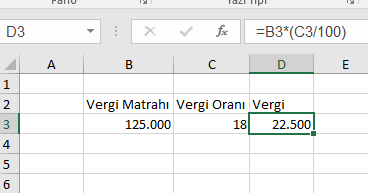
Örneğin; B3 hücresinde vergi matrahı olarak 125.000 TL, C3 hücresinde vergi oranı olarak 18 rakamı verilmiş ise,
D3 hücresinde =B3*(C3/100) formülü yazıldığında, Vergi oranı %18 olan bir eşyanın, üzerinden vergi hesaplanacak matrahı 125.000 TL olduğunda vergi 22.500 TL olarak bulunur.
İşlem tablolarında Büyüme Hesaplama (Yüzde değişim) nasıl hesaplanır?
İşlem tablolarında Büyüme Hesaplama (Yüzde değişim) hesaplanması ya da diğer bir ifade ile yüzdelik değişimin hesaplanması da yüzde
hesaplama ile benzerlik gösterecektir.
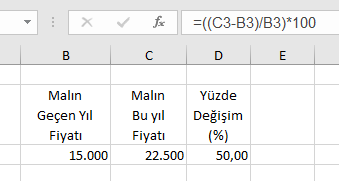
Örneğin, malın geçen yıl fiyatı 15.000 TL iken bu yıl 22.500 TL olduğunda % 50 artış gösterdiğini söyleyebiliriz.
Hesaplamada öncelikle (C3 – B3) değeri ile malın fiyatındaki mutlak artış hesaplanmış, bulunan değer B3 hücresinde verilen geçen yıl değerine bölünmüş, çıkan sonuç ise 100 ile çarpılmıştır.
İşlem tablolarında Endeks Değişimi (Trend) Hesaplama nasıl yapılır?
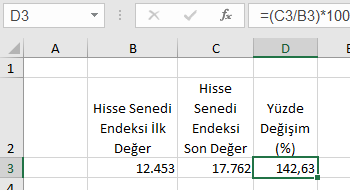
Endeksler belirli bir mal ya da bileşen için, ele alınan dönemdeki değişimi büyüme hesabında olduğu gibi hesaplamada kullanılır. Burada büyüme hesabından farklı olarak endeksin ilk değeri 100 ile ifade edilir. Sonraki değerler yüzde değişim olarak bu değere eklenir ya da çıkartılır.
Örneğin hisse senetlerine ilişkin endeksimizin ilk değeri 12.453 iken, 17.762’ye yükselmiştir. Burada ilk değer olan 12.453 değeri 100 olarak alınır. 17.762 değerinin gösterdiği artış (ya da azalış) yüzdelik ifade ile ilk değerin üzerine eklenir. Bir endeksin farklı tarihlerdeki değerleri bir grafikte gösterildiğinde elde edilen doğruya trend adı verilir. Trend doğrusu ele alınan endeksteki değişimi daha net gösterebilmektedir. Ancak bunun için incelenen endeksin farklı dönemlere ait fazla sayıda değeri olmalıdır.
İşlem tabloları ile İskonto Hesaplama nasıl yapılır?
İskontolar bir malın alımında, belli tutar ya da miktarın aşılması ya da ödemenin erken yapılması durumunda hesaplanan indirimlerdir.
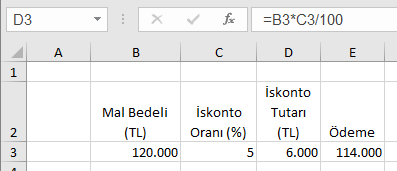
Örneğin bir işletme 120.000 TL tutarlı mal alımında erken ödeme nedeni ile % 5 iskontoya hak kazandığında, iskonto tutarı =B3*(C3/100) formülünden 6.000 TL, yapılacak ödeme ise =B3 – D3 formülünden 114.000 TL olarak hesaplanacaktır.
İştem tablolarında işlev kullanmak nasıl gerçekleşir?
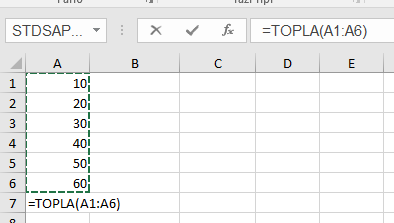
İşlev, bir ya da daha fazla değeri işleyen ve önceden tanımlanmış bir formüldür. Örneğin A1, A2, A3, A4, A5 ve A6 hücrelerinde yer alan değerleri toplayarak A7 hücresinde görüntülemek istediğinizde A7 hücresini seçerek =A1+A2+A3+A4+A5+A6 formülünü yazabilirsiniz. Aynı toplama işlemini işlev
kullanarak yaptığınızda A8 hücresine =TOPLA(A1:A6) formülünü yazmanız yeterlidir. İlk yazdığınız formülle karşılaştırdığımızda işlev kullanarak formül oluşturmak daha kısa ve daha kolaydır. A1 ile A6 aralığına yazılan hücre değerleri topla işlevi kullanılarak A7 hücresinde görüntülenmiştir.
İşlem tablosu programlarında İşlev Ekle özelliği ile yerleşik işlevlere nasıl erişilebilir?
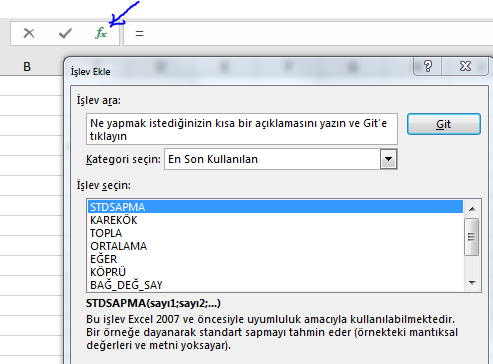
İşlem tablosu programlarında İşlev Ekle özelliği ile yerleşik işlevlere erişebilirsiniz. İşlev Ekle özelliğini Formül sekmesinden İşlev Ekle komutunu seçerek, ya da Formül Çubuğu'ndan İşlev Ekle düğmesine tıklayarak kullanabilirsiniz.
İşlem tablosunda grafik nasıl çizilir?
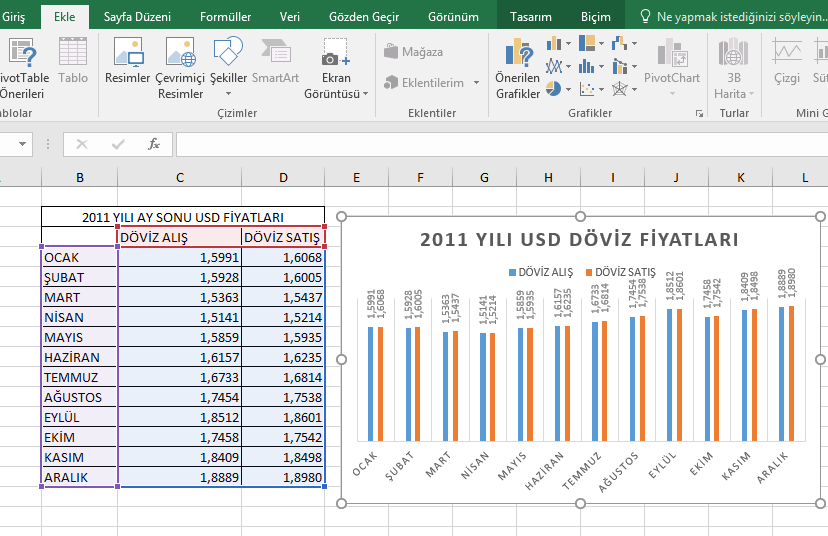
İşlem tablosu yazılımlarında grafik oluşturmak için öncelikle sayısal girdilerden oluşan bir veri aralığına sahip olmanız gerekir. Alan seçildikten sonra Ekle/Grafik /istenen grafik türü seçimi ile grafik çizilir. Verilen örnekte B3-D15 aralığı taranır. Ekle/Grafik/Kümelenmiş Sütun seçeneği ile grafik çizilmiştir.