Seçim İşlemleri
Dilsiz harita kavramını irdeleyiniz?
dilsiz bir harita üzerinde görülen objelerin sembollerin herhangi bir bilgisi üzerinde yazmadığı sürece anlaşılması zordur (Şekil 5.1). Bu nedenle etiketleri kullanırız. MapInfo Professional’da etiketleme işlemi oldukça kolay ve aynı zamanda kapsamlıdır.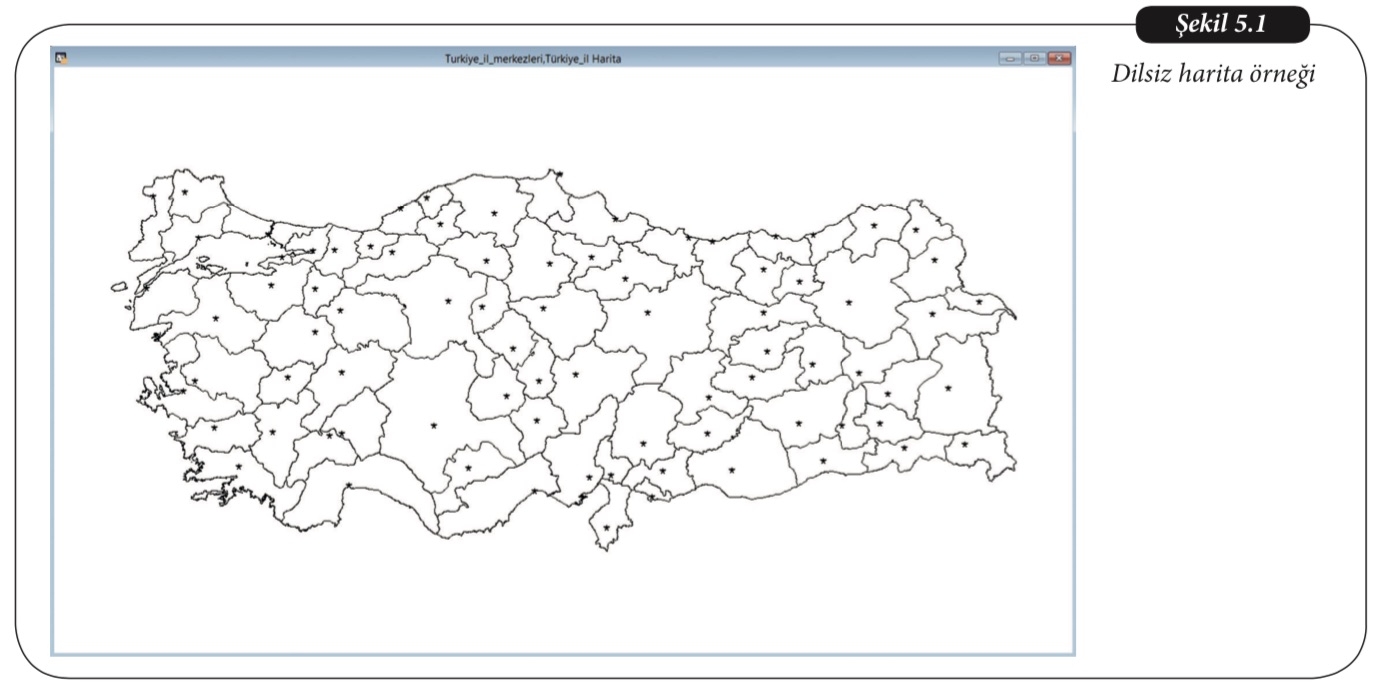
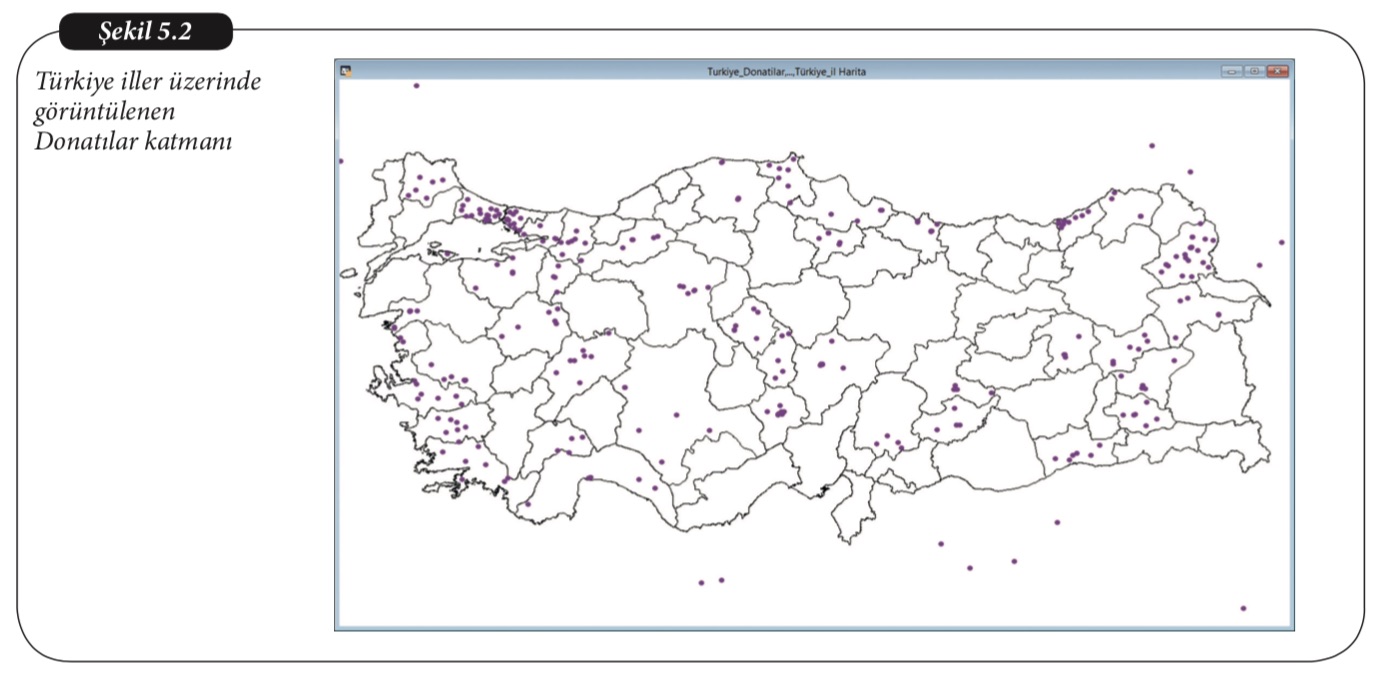
Tematik harita kullanımının faydaları nelerdir?
Türkiye haritası üzerinde birçok noktanın olduğu bir harita olduğu düşünülürse bu noktaların firmaları temsil ettiği biliniyor olsa bile satış değerlerini haritadan anlamak tematik harita oluşturmadan mümkün olmayacaktır (Şekil 5.2). Veri sayfasında bulunan öznitelik bilgilerin türüne göre tematik harita fonksiyonları ile istenilen sembolde ve stilde satış değerleri gösterildiğinde daha anlaşılır hâle gelecektir.
MapInfo yardımıyla etiketleme işlemleri başlıkları nedir?
MapInfo Professional’da etiketleme işlemleri herhangi bir ayarlama yapmadan buton ile aktif hâle getirilen otomatik ve gösterim seçenekleri değiştirilip kişiselleştirilen özel etiket olarak iki bölümde incelenebilir.
Katman özellikleri penceresi yardımıyla otomatik etiketleme nasıl yapılır?
Harita penceresinde bulunan, objeleri etiketlenmek istenen katmanın katman kontrolünden Otomatik Etiket butonu kullanılarak etiketleri açılabilir. Görüntülenen etiketler bir değişiklik yapılmadığı sürece her zaman veri sayfasında bulunan ilk kolona aittir. Farklı bir kolon ile ve farklı fontta veya renkte etiketleme yapılmak istendiği durumda etiket seçeneklerinin değiştirileceği Katman Özellikleri penceresini kullanmak gerekir (Şekil 5.3). Bunun için katman kontrolünde değiştirilmek istenen katmanın üzerine çift tıklanır veya katman seçilerek katman özellikleri butonuna tıklanır. Katman Özellikleri penceresinde üç farklı sekme bulunur. Etiketleme ile ilgili sekmeler Etiket Görünümü ve Etiketleme Kuralları’dır.
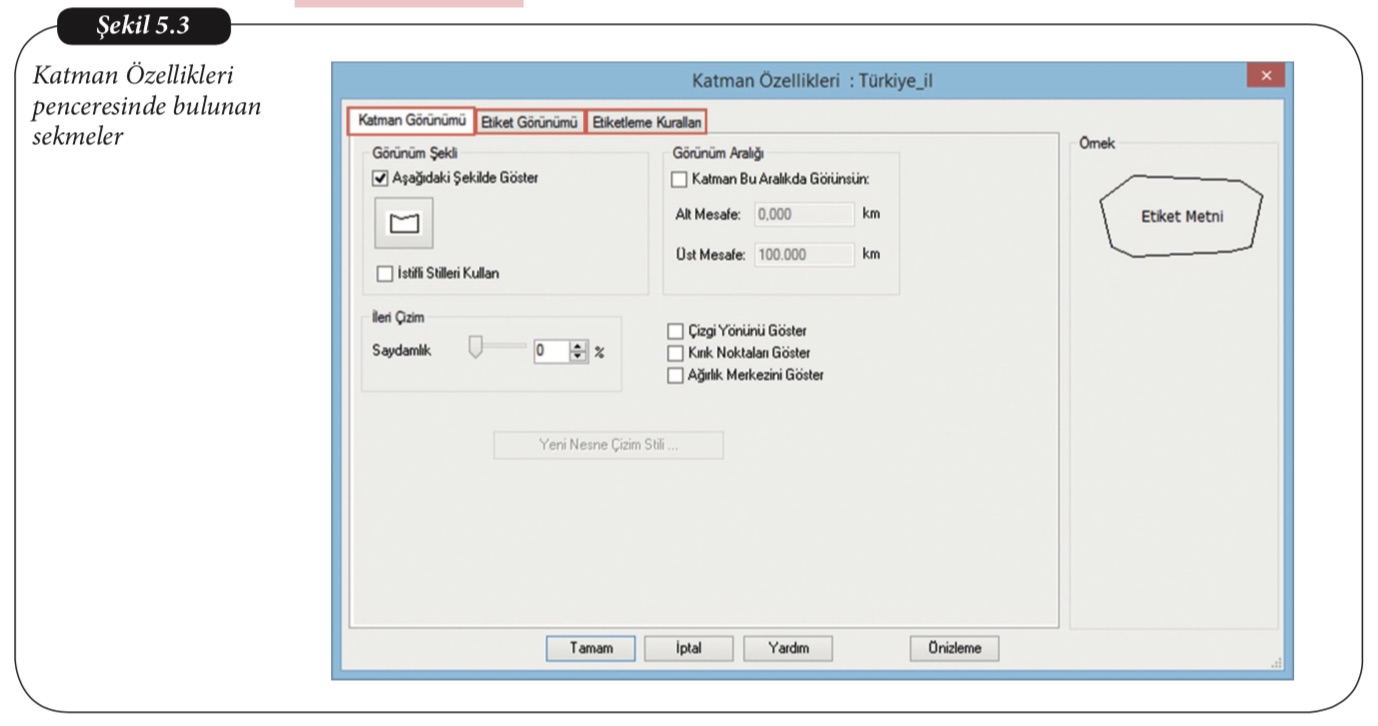
Otomatik etiketleme ile ilgili sekmeler hangileridir?
Etiketleme ile ilgili sekmeler Etiket Görünümü ve Etiket- leme Kuralları’dır.
Etiket görünümü sekmesi içerisinde yer alan etiket kolonu ne işe yaramaktadır?
Etiket Kolonu: Özellikleri açılan katmanın kolonları açılır listede görüntülenir.
Etiket görünümü sekmesinde yer alan 3 özelliği açıklayınız?
-
Kısaltılmış Etiketlere İzin Ver: Bu onay kutusu işaretlenirse kolon listesi aktif hâle gelir. İkinci bir kolon seçimi ile belirli bir zoom aralığında gözükmeyen etiketler için belirlenen kolon ekranda etiket olarak gösterilmektedir. Örneğin; İllerin etiketleri açıldığında alana sığmayanlar için kısaltılmış etiket kolonu plaka numaraları seçilebilir.
-
Stiller: Bu bölümden etiketlerin fontu, boyutu ve rengi ayarlanabilir.
-
İleri Çizim: Saydamlık artırılarak etiketler saydamlaştırılabilir.
Etiket görünümü penceresinde yer alan önizleme ne için kullanılır?
Önizleme: Belirlenen kolon ve stil önizleme ile harita penceresinde görüntülenir.
Böylece değiştirilmesi istenen bir özellik varsa diyaloğun tekrar açılmasına gerek
kalmaz.
Etiketleri yan yana ve alt alta yazdırmak için ne işlem yaparsınız?
Etiketleri yan yana ve alt alta yazdırmak için Etiket Görünümü sekmesinde bulunanİfade seçeneği kullanılır. Turkiye_il katmanı üzerine çift tıklayarak katman özellikleri penceresini açınız. Etiket kolonu IL_ADI olarak görülmektedir, yanına bir de plaka numaralarını eklemek için İfade’ye tıklayınız. Açılan pencerede kolonlar, operatörler ve fonksiyonlar yardımıyla yazılacak ifade etiket olarak görüntülenecektir. IL_ADI kolonunu silmeden ya- nına Operatörlerden “+” işaretini seçiniz. Daha sonra Kolonlardan PLAKA_NO kolonunu da seçtiğinizde yanına bitişik olarak eklenecektir.
Etiketleme kuralları sekmesinde yer alan 2 özelliği açıklayınız?
-
Etiket Sığma ve Yoğunluk: Yoğun verilerde veya birbirine yakın objelerde etiketler üst üste gelebilir. Bu durumda Üst üste etiket olmasın, Üst üste ise başka yer dene veya üst üste etiket olsun seçeneklerinden biri kullanılır.
-
Etiket Görünümü: Açık ve Kapalı seçenekleri ile etiketlerin görüntülenme durumu değiştirilebilir. Aşağıdaki Aralıkta Görünsün seçeneği ile de yalnızca belirlenen zoom seviyesinde etiketlerin görüntülenmesi sağlanır.
Etiketleme kuralları sekmesinde yer alan örnek ve özizlem sekmelerini açıklayınız?
-
Örnek: Seçilen konum ve öteleme ayarlarının bir örneği burada görüntülenir.
-
Önizleme: Belirlenen kurallar önizleme ile harita penceresinde görüntülenir. Böyle-
ce değiştirilmesi istenen bir özellik varsa diyaloğun tekrar açılmasına gerek kalmaz.
Etiket düzenleme sürecini açıklayınız?
Etiketler, üzerine tıklanarak seçilebilir, istenilen yere taşınabilir ve sağ alt köşede bulunan yuvarlak noktadan istenen yöne döndürülebilir. Etiketlere çift tıklandığında Etiket Stilipenceresi açılır (Şekil 5.12). Bu pencereden yalnızca o etiket için geçerli olmak üzere font, konum, etiket çizgisi, döndürme açısı, ofset gibi ayarlar değiştirilebilir. Yazı bölümünden etiket üzerinde değişiklik yapılabilir.
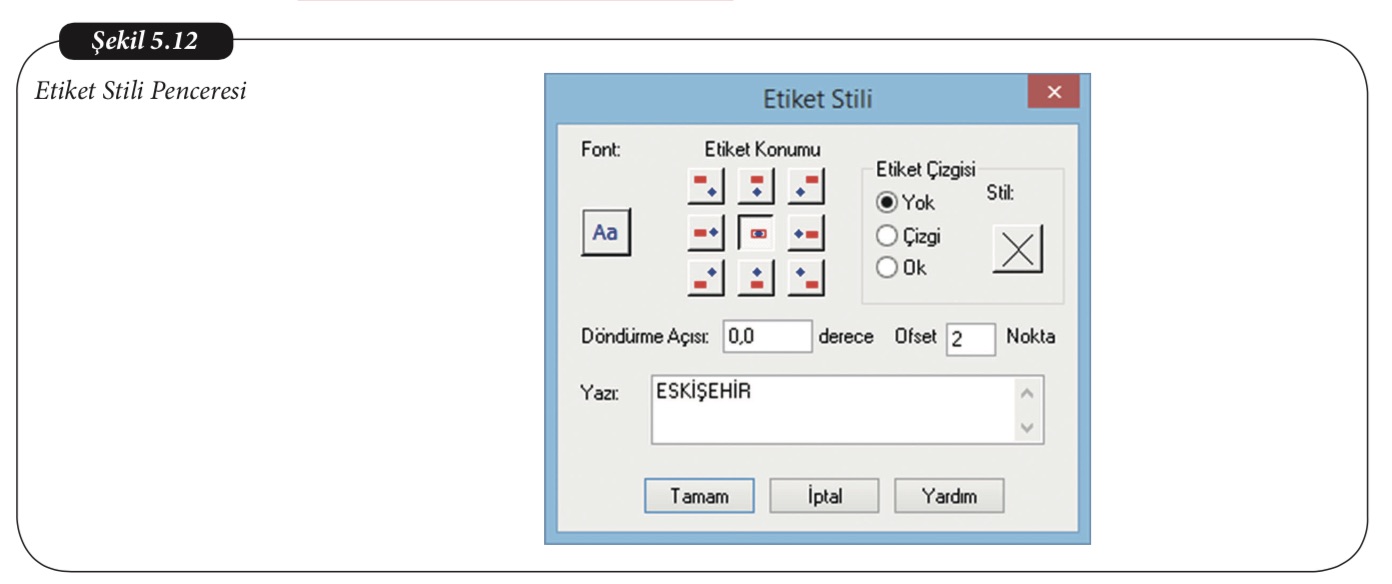
Tek bir etiketin üzerinde düzenleme yapılması işlemi nasıl yürütülür?
Turkiye_il haritası üzerinde otomatik etiket butonu ile etiketleri açınız. Ankara ilinin etiketini seçerek çift tıklayınız. Fontu Times New Roman ve yazı rengini kırmızı olarak ayarladıktan sonra Tamam butonu ile pencereyi kapatınız. Şimdi yalnızca Ankara ilinin etiketi diğerlerinden farklı görüntüleniyor (Şekil 5.13). Katman kontrolünden otomatik etiket butonuna tekrar tıklayarak etiketleri kapattığınızda üzerinde değişiklik yaptığınız Ankara’nın etiketi kapanmayacaktır. Bunun sebebi etiketi özelleştirmiş olmanız yani onu özel etiket hâline getirmiş olmanızdır.
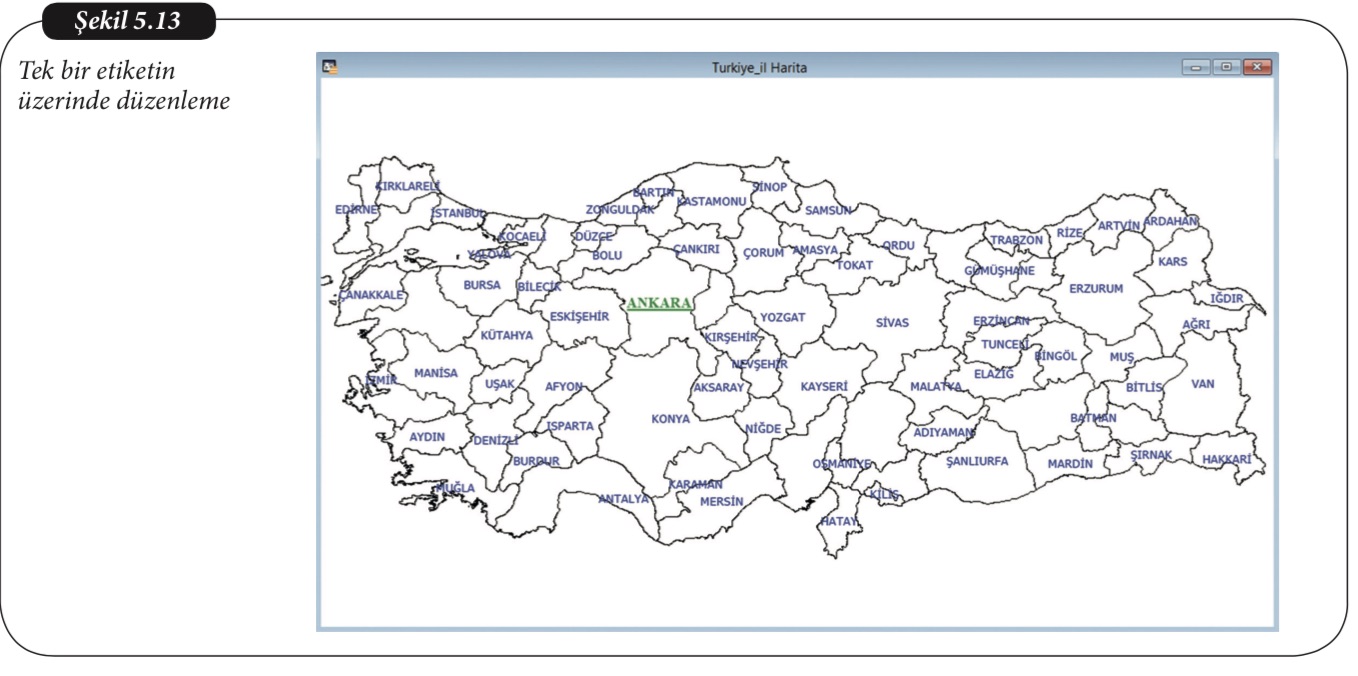
Etiketler yazı objelerine nasıl döndürülür? Anlatınız?
Etiketleri yazı objelerine dönüştürmek için Labeler (Etiketleyici) adında bir araç mevcuttur.Otomatik etiketleme butonu veya etiket butonu ile oluşturulmuş etiketler yazı objesine çevrilmek istendiği durumda bu araç kullanılabilir.
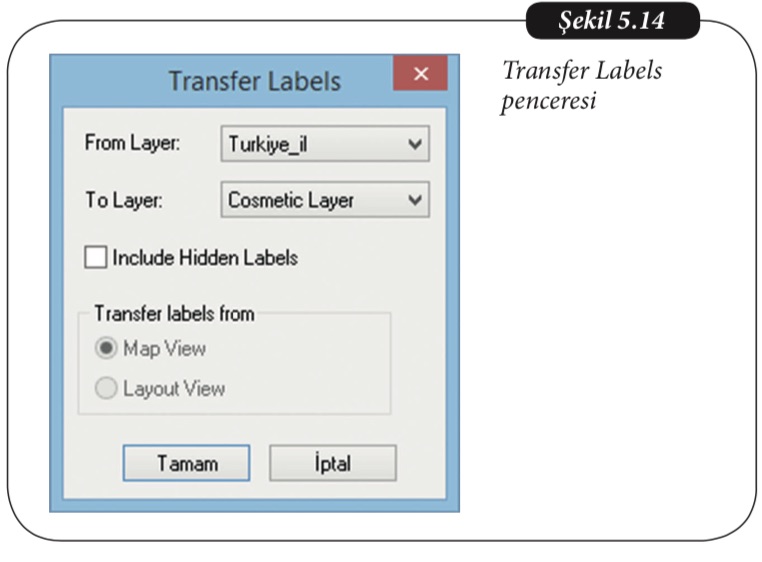
Uygulamaya başlamak için Araçlar menüsünden Araç Yöneticisi’ne tıklayınız. Açılan pencerede Labeler aracının Çalışıyor ve Otomatik Yükle onay kutucuklarını işaretleyiniz. Tamam butonu ile pencereyi kapatınız. Bu işlemle araç aktif hâle getirilmiş oldu. Otomatik etiket butonu ile Turkiye_il haritasındaki etiketleri açtıktan sonra Araçlar > Label Functions > Transfer Current Labels’a tıklayınız (Şekil 5.14). Açılan Transfer Labels penceresinde From Layer’dan hangi katmandaki etiketler yazı objesine dönüştürülmek isteniyorsa o katman seçilir. Bu uygulama için Turkiye_il katmanını seçiniz. To Layer’dan ise oluşturulacak yazı objeleri kozmetik katmana, açık olan katmanlardan birine veya yeni bir katmana kaydedilebilir. Bu uygulama için New seçeneğini seçiniz ve Tamam butonuna tıklayınız. Objelerin kaydedileceği yeni katmanın yerini ve ismini belirlemek üzere açılan pencerede katman ismine etiketler yazarak kaydediniz. Artık var olan etiketleriniz birer yazı objesi hâlinde etiketler katmanında saklanıyor.
Etiketlerin döndürülme işlemi nasıl yürütürülür?
Rotate Labels penceresinde Layers açılır listesinden etiketlerin bulunduğu katman yani Turkiye_il seçilir. Rotation bölümünde ise açıların bulunduğu bir kolonun seçilmesi ya da döndürmek istenilen açı değerinin manuel olarak girilmesi gerekir. Fixed bölümüne 45 yazınız. Dönüşün yönüne karar vermek için ise clockwise ve counter clockwise seçenekleri kullanılır. Clockwise seçeneğini seçiniz ve OK butonu ile pencereyi kapatınız. Etiketlerin saat yönünde 45 derece döndürüldüğünü göreceksiniz (Şekil 5.16).
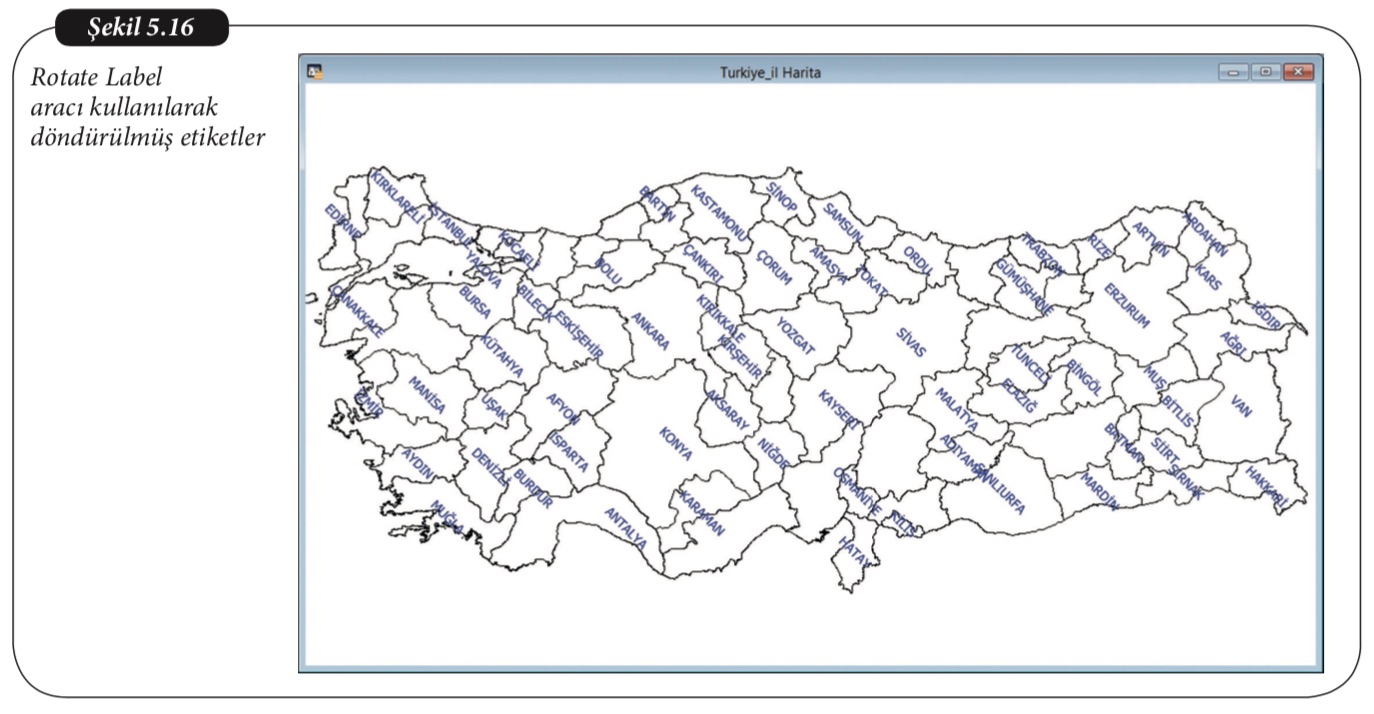
Etiket silme ve kaydetme işlemi için ne yapılabilir?
Etiketleri Silme
Silinmek istenen etiketler seçilerek klavyeden Delete tuşuna basılarak silinebilir. Özel etiketler de tek tek aynı yöntemle silinir fakat özel etiketlerin tümü silinmek isteniyorsa Harita menüsünden Özel etiketleri kaldır seçeneği kullanılır.
Etiketleri Kaydetme
Etiketleri proje dosyası olarak kaydedebilirsiniz. Bunun için Dosya > Proje Olarak Kaydet’e tıklayınız. Projeyi Kaydet penceresinden kaydedilecek dosyanın yerini seçip adı- nı yazdıktan sonra Kaydet butonu ile işlemi tamamlayınız.
Etiketleme yapılan tablo veya üzerinde etiketlerin bulunduğu harita penceresi kapatılmak istendiğinde, bunları proje olarak kaydetmek isteyip istemediğinizi soran bir pencere açılır.
Tematik haritalama kavramından bahsediniz?
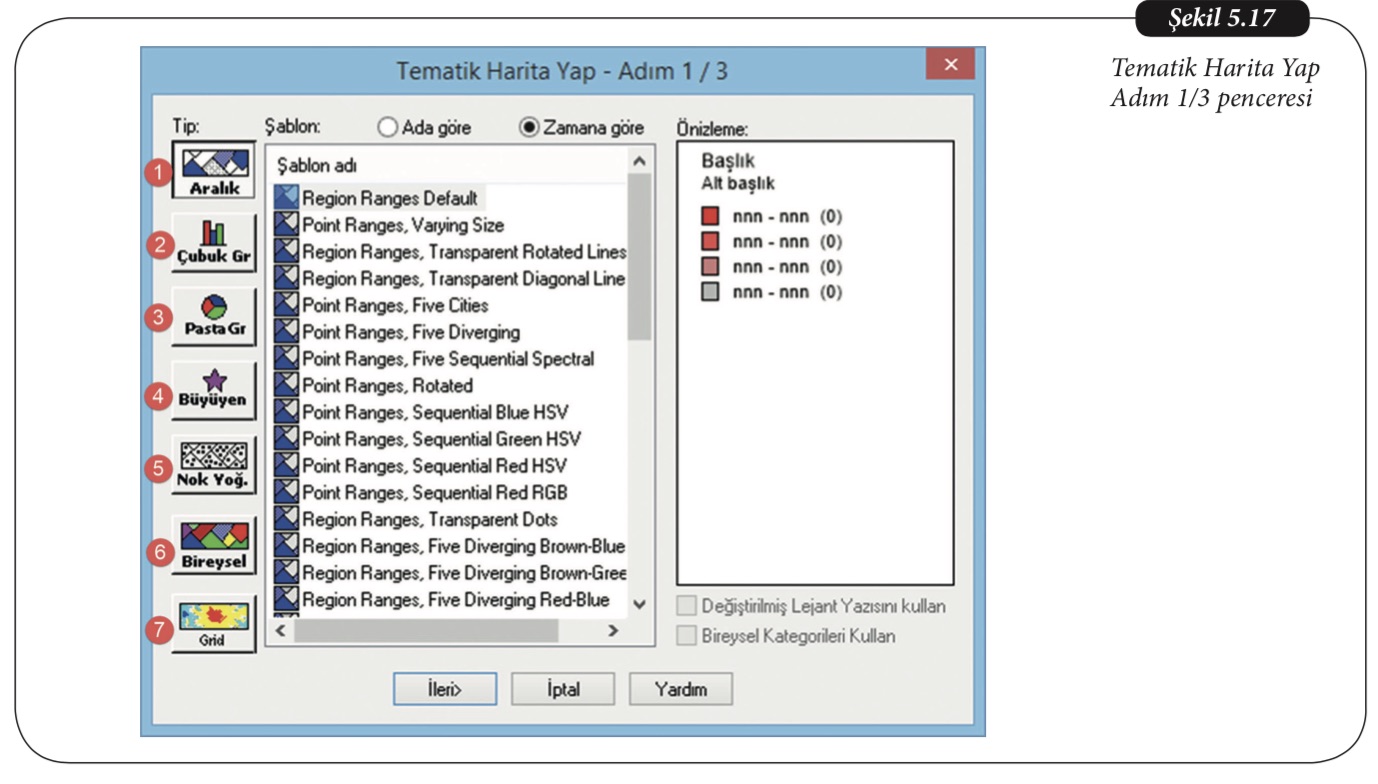
MapInfo Professional’da tematik haritalama veri görüntülemenin en güçlü yöntemlerinden biridir. Haritalandırma işleminde etkili bir sunum ve analiz aracıdır. Tematik haritalar tablodaki verileri farklı şekillerde harita üzerinde göstererek anlamlı bir hale getirmek ve hızlı sonuçlar elde etmek için önemlidir. MapInfo’da 7 adet tematik haritalama tipi mevcuttur (Şekil 5.17).
Tematik harita yap penceresi bileşenlerini açıklayınız?
-
Aralık: Her renk belirli bir sayısal aralığı gösterir. (0-5, 5-15 gibi)
-
Çubuk Grafik: Her objenin üzerine renklendirilmiş bir bar grafiği yerleştirilir.
-
Pasta Grafik: Her objenin üzerine renklendirilmiş bir pasta grafiği yerleştirilir.
-
Büyüyen: Verinin büyüklüğüne göre sembolün büyüklüğü değişir yani büyük sem-
boller büyük değerleri gösterirken, küçük semboller de küçük değerleri gösterir.
-
Nokta Yoğunluk: Alan verileri üzerinde, noktaların toplam sayısı o alanın değerini
temsil edecek şekilde, noktalar sınır haritası üzerinde dağılır.
-
Bireysel: Her değer ayrı bir renk veya sembol ile gösterilir (Armutlar sarı yıldız,
Elmalar kırmızı üçgen).
-
Grid: Bir alan üzerinde noktasal verilerin tematik enterpolasyonu ile oluşturulan
yüzey.
Tematik haritalarda aralık konusunu irdeleyiniz?
Bu türde oluşturulan tematik haritalarda belirli bir aralıktaki değerler, istenen stilde (renk, desen, kenarlık vb.) gösterilebilir. Bahsedilen aralıklar sayısal veriler/kolonlar için geçerlidir. Örneğin; Türkiye’deki x fabrikalarının 2015 yılında yaptığı satış değerlerine göre renklendirebilir. Fabrikalardan en az satış yapanı T5000 en çok satıl yapanı T35000 satış yapmış ise eğer bu değerler 4 sınıfa ayrılır ve bu sınıflar farklı renklerle gösterilerek haritaya bakıldığında hangi fabrikaların daha çok satış yaptığı hangilerinin daha az satış yaptığı veri sayfasına bakılmaksızın anlaşılabilir.
50000 – 100000
100000 –200000
200000 –3000000
300000 –3500000
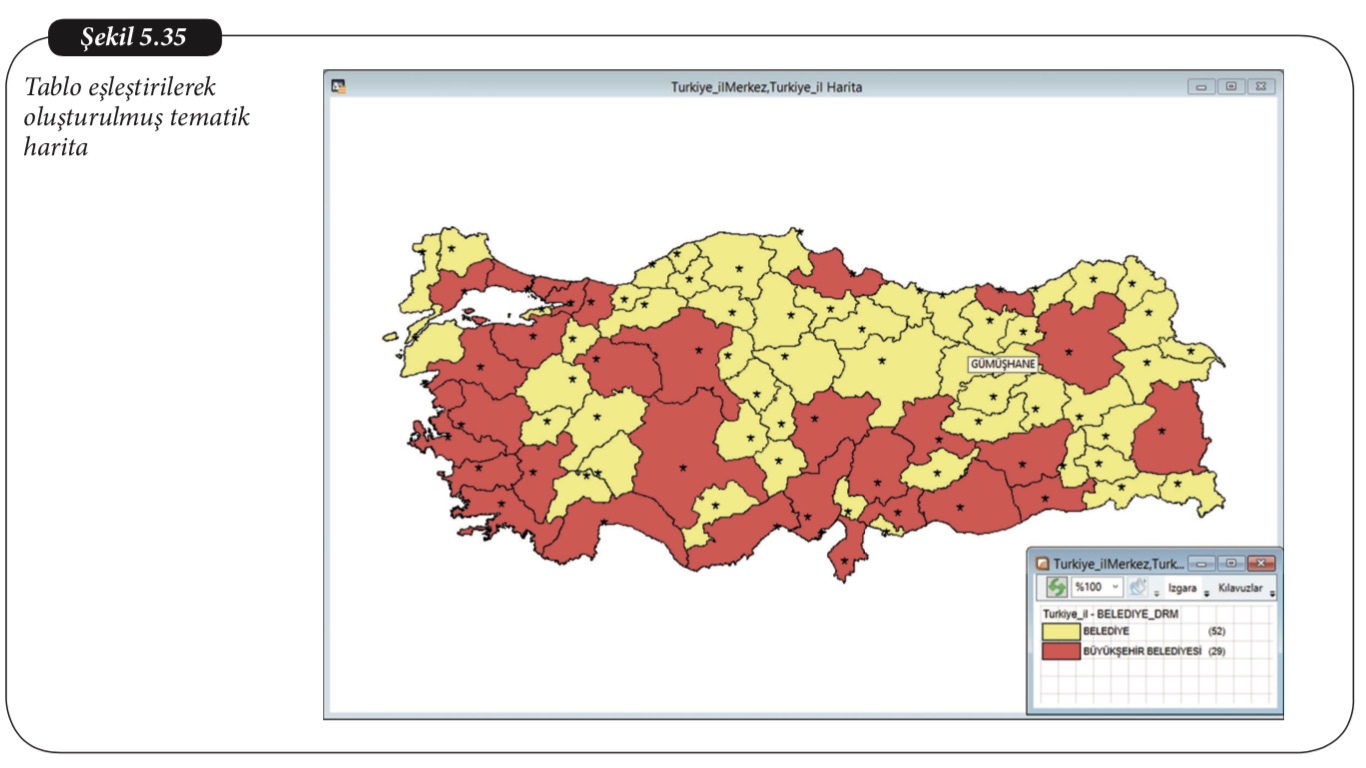
Uygulamaya başlamak için; daha önce MapInfo’da açmış olduğunuz tablolar varsa Dosya > Bütün Dosyaları Kapat seçeneği ile tüm dosyaları kapatınız. “Anadolu Üniversitesi CBS Uygulamaları > Ünite_5” klasöründe bulunan Tematik.wor proje dosyasını açınız. Bu proje içerisinde Turkiye_ilMerkez, Turkiye_Karayollari, Turkiye_il, Turkiye_ Gol, Turkiye_Tarim ve Turkiye_Saglik katmanları bulunmaktadır. Ancak katman kontrolünde Turkiye_Tarim ve Turkiye_Saglik katmanları görünmemektedir. Bunun sebebi bu iki katmanın haritasının olmamasıdır. F2 tuşu (Pencere > Yeni Verisayfası Penceresi kısayolu) ile bu iki haritanın veritabanı açılabilir ve görüntülenebilir.
Tablo eşleştirilerek oluşturulan tematik haritalama nedir?
Tematik harita oluştururken farklı bir tablodaki verinin kullanılması gerekebilir. Böyle durumlarda iki tablo arasında ilişki kurmak gerekir. Bu ilişki coğrafi olarak kurulabilir. Bu durumda objelerin birbirlerine göre olan konumlarına bakılmalıdır. Yani X tablosundaki nesneler Y tablosundaki nesneler Kapsar/Kesişir/İçindedir şeklinde bir ilişki kurulmalıdır.
Diğer ilişki kurma yöntemi ise veri sayfalarından eşleştirmedir. Burada tabloların or- tak kolona ihtiyaçları vardır. X tablosundaki A kolonu ile Y tablosundaki A kolonu bir- birine eşittir denebilmelidir. Kolonların adlarının aynı olma zorunluluğu yoktur. Önemli olan içeriğin eşit olmasıdır. X tablosunun A kolonunda Ankara yazıyorsa Y Tablosunun A kolonunda da Ankara yazmalıdır. Böylece program bunları eşleştirerek istenilen kolonu diğer tabloda geçici bir kolon olarak oluşturacaktır.